

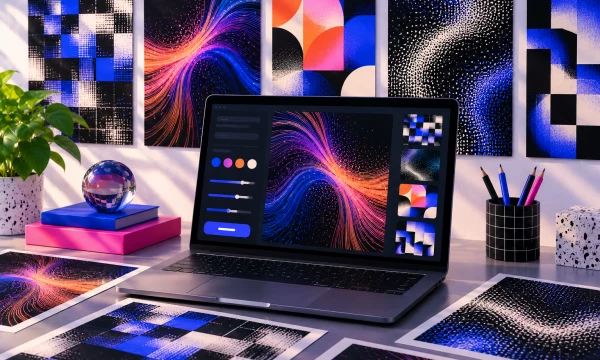
Анимированный SVG позволяет добавить движение в графику без видеоролика или GIF. Такой файл остаётся векторным, масштабируется без обычной потери резкости и может использоваться на сайте, в интерфейсе, презентации или как самостоятельная цифровая иллюстрация. В PlayLab анимированный SVG можно создать прямо в браузере: выбрать генератор, включить движение, настроить композицию и сохранить готовый цикл.
Особенно хорошо такой формат подходит для абстрактной и генеративной графики — движущихся линий, точек, модульных сеток и геометрических композиций. Для этого не нужно самостоятельно писать SVG-код или программировать анимацию.
Что такое анимированный SVG
SVG — векторный формат изображений. Вместо фиксированного набора пикселей файл содержит описание графических объектов: линий, фигур, заливок, градиентов и других элементов.
Эти элементы могут изменяться во времени. Например, линии могут двигаться, точки — менять положение, а отдельные части композиции — переходить из одного состояния в другое.
В результате получается изображение, которое одновременно является векторной графикой и анимацией.
Чем анимированный SVG отличается от GIF и видео
| Формат | Особенности |
|---|---|
| Animated SVG | Векторная графика, масштабирование без обычного размытия, подходит для линий, форм и геометрии |
| GIF | Растровая анимация, ограниченная работа с цветом, проста в использовании |
| Видео | Хорошо подходит для сложной и детализированной анимации, но является растровым медиаконтентом |
| Обычный SVG | Статичное векторное изображение без движения |
Нельзя сказать, что Animated SVG всегда лучше видео. Если композиция состоит из огромного количества объектов или кадров, SVG-файл может стать достаточно большим. Для сложной продолжительной анимации видео иногда практичнее.
Oddgrid — анимированная пиксельная сетка
Oddgrid создаёт композиции на основе пиксельной сетки. Можно менять паттерн, цвета и движение, а затем экспортировать результат как обычный SVG, анимированный SVG или видео.
За счёт сеточной структуры движение выглядит особенно хорошо в digital-проектах, технологических лендингах и экспериментальных интерфейсах.
Oddgrid подходит, если нужен заметный геометрический визуал с ощущением движения, но без использования полноценного видеоролика.
Filament — движущиеся поля из линий
Filament создаёт потоки тонких линий. Они строятся по полю и собираются в более плотные структуры, напоминающие нити или движущиеся волокна.
В статичном варианте такая композиция выглядит как сложная линейная иллюстрация, а после включения движения становится более живой.
Filament особенно подходит для фона технологического проекта, hero-блока, музыкального визуала или декоративной анимации.
Specimen — анимированные абстрактные формы
Specimen строит сетку из абстрактных цветовых блоков. Внутри могут появляться мраморные формы, кольца, лучи, ответвления и другие структуры.
При включении движения композиция начинает изменяться, поэтому каждый элемент воспринимается не просто как статичная карточка, а как часть общего генеративного полотна.
Этот вариант хорошо подходит для экспериментальных страниц, digital-art и крупных декоративных блоков.
Modular — движение в модульной сетке
Modular создаёт композиции из блоков, точечных матриц, линий и градиентов, расположенных на сетке.
Генератор хорошо подходит для более строгой цифровой эстетики. В анимации отдельные графические элементы могут менять состояние, при этом общая модульная структура остаётся узнаваемой.
Такой Animated SVG можно использовать в технологических презентациях, интерфейсах и промоблоках.
Stipple — анимированные точки и полутоновые поля
Stipple работает с точечными полями: полутоновыми сетками и рассеянными точками, которые формируются на основе шумового поля.
За счёт движения точечная структура становится похожей на живую поверхность. Это интересный вариант для фона, абстрактной заставки или небольшого декоративного элемента.
Какой генератор выбрать
| Нужный эффект | Генератор |
|---|---|
| Пиксельная сетка | Oddgrid |
| Тонкие движущиеся линии | Filament |
| Абстрактные цветовые формы | Specimen |
| Модульные блоки и геометрия | Modular |
| Точки и полутоновые поля | Stipple |
Как сделать анимированный SVG в PlayLab
- Выберите генератор. Откройте Oddgrid, Filament, Specimen, Modular, Stipple или другой инструмент PlayLab с поддержкой Animated SVG.
- Создайте композицию. Настройте цвета, плотность, форму и другие параметры выбранного генератора.
- Включите анимацию. Активируйте режим движения, чтобы статичная композиция начала изменяться.
- Настройте движение. Измените доступные параметры анимации и посмотрите, как ведёт себя полный цикл.
- Проверьте результат. Убедитесь, что движение не слишком быстрое и композиция подходит для предполагаемого места использования.
- Экспортируйте Animated SVG. Откройте экспорт и сохраните анимированный SVG-файл.
Как добавить анимированный SVG на сайт
Самый простой вариант — загрузить файл на сайт и подключить его как обычное изображение:
Такой способ хорошо подходит для самостоятельной иллюстрации внутри страницы.
Если изображение декоративное и не несёт отдельного смыслового содержания, можно оставить атрибут
Как использовать Animated SVG как фон
SVG можно подключить и через CSS:
Перед публикацией лучше проверить результат непосредственно в браузерах и на устройствах, которыми пользуется ваша аудитория.
Если анимация используется под текстом, она не должна мешать чтению заголовков и кнопок.
Когда движение лучше сделать спокойным
На сайте анимация обычно работает лучше, когда она не требует постоянного внимания пользователя.
Слишком быстрое движение на большом фоне может:
- отвлекать от основного контента;
- ухудшать читаемость;
- создавать ощущение перегруженности страницы;
- быстро утомлять при длительном просмотре.
Для hero-блока или фоновой иллюстрации чаще подходит медленное плавное движение. Более активную анимацию можно использовать в небольшом самостоятельном визуале.
Animated SVG для hero-блока
Один из удачных сценариев — крупная фоновая композиция на первом экране сайта. Например, Filament может создать поток линий, а Oddgrid — движущуюся цифровую сетку.
При этом вокруг заголовка полезно оставить более спокойную область или добавить поверх изображения полупрозрачный слой.
Так текст будет легче читать даже поверх достаточно активной графики.
Animated SVG для интерфейса
Анимированная векторная графика может использоваться не только как большой фон. Небольшую композицию можно разместить внутри карточки, блока загрузки, страницы продукта или промоэлемента.
В этом случае особенно полезна способность SVG сохранять чёткие линии при разных размерах экрана.
Но для маленькой области лучше выбирать композицию без слишком большого количества мелких деталей.
Почему Animated SVG может получиться большим
Векторный формат не гарантирует маленький размер файла. Если анимация содержит множество объектов и состояний, объём данных растёт.
Особенно это заметно у сложных генеративных композиций. Например, большое количество отдельных форм, линий или точек приходится хранить внутри SVG.
Если готовый файл получился слишком тяжёлым, можно попробовать:
- уменьшить сложность композиции;
- сократить количество элементов;
- уменьшить продолжительность или детализацию цикла, если генератор позволяет это сделать;
- сравнить результат с видеоэкспортом.
Когда лучше выбрать видео
Для большого полноэкранного визуала со сложным движением видео иногда оказывается практичнее Animated SVG.
SVG особенно интересен там, где важны именно векторные формы, линии и геометрия. Видео удобнее для очень сложной анимации, большого количества деталей и эффектов.
Поэтому правильный формат лучше выбирать после сравнения итогового размера и качества изображения.
Статичный SVG и Animated SVG
Если движение не добавляет ничего полезного, обычный SVG остаётся более простым вариантом. Он легче воспринимается пользователем и обычно требует меньше данных.
Animated SVG стоит использовать, когда анимация является частью идеи: например, поток линий в Filament или перестраивающаяся сетка в Oddgrid.
При необходимости из одного генератора можно сохранить и статичный, и анимированный вариант и использовать их в разных местах проекта.
Часто задаваемые вопросы
Можно ли сделать анимированный SVG бесплатно?
Да. Поддерживающие Animated SVG генераторы PlayLab работают непосредственно в браузере.
Нужно ли программировать SVG-анимацию вручную?
Нет. Генератор создаёт движение и формирует файл автоматически. Пользователь работает с визуальными параметрами.
Какие генераторы PlayLab поддерживают Animated SVG?
Например, Animated SVG можно экспортировать из Oddgrid, Filament, Specimen, Modular и Stipple.
Можно ли вставить Animated SVG на сайт?
Да. Файл можно использовать как изображение на веб-странице. Перед публикацией стоит проверить его работу в нужных браузерах и оценить размер файла.
Что лучше — Animated SVG или видео?
Для относительно простой векторной графики удобен Animated SVG. Для сложной и тяжёлой анимации видео иногда получается практичнее.
Можно ли сохранить тот же визуал без анимации?
Да. В генераторах можно сохранить обычный статичный SVG, если движение для конкретной задачи не требуется.
Итог
Animated SVG — удобный способ добавить движение в генеративную векторную графику. Для пиксельной композиции можно использовать Oddgrid, для потоков линий — Filament, для абстрактных форм — Specimen, для модульной геометрии — Modular, а для точечных полей — Stipple.
Выберите генератор, создайте композицию, включите движение, настройте анимацию и экспортируйте готовый цикл в SVG. Если файл получается слишком сложным, всегда можно сравнить его с обычным SVG или видео и выбрать более подходящий формат.
