
Что такое GLB и чем он отличается от STL и OBJ

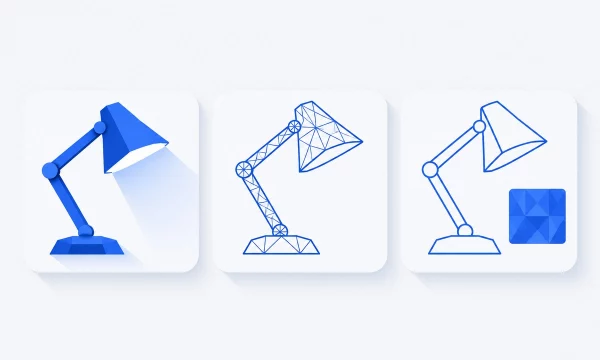
GLB — двоичный контейнер glTF, который подходит для передачи 3D-сцены в браузер, просмотрщик или приложение с поддержкой этого формата. Вместе с геометрией он может хранить материалы, текстуры и анимацию. STL обычно берут для передачи поверхности модели в слайсер, а OBJ — для обмена геометрией и, при наличии MTL и текстур, простыми материалами между редакторами. Выбирайте файл по тому, что дальше нужно сделать с объектом.
Какие данные передаёт GLB
Формат glTF описывает сцену: объекты, их положение, сетки и способы отображения. Расширение .glb обозначает двоичный контейнер с JSON-описанием и возможным двоичным блоком. В этот блок можно поместить сетки, анимационные данные и изображения. По спецификации glTF 2.0 файл GLB также может ссылаться на внешние ресурсы. Перед передачей убедитесь, что экспорт сохранил текстуры внутри или приложите нужные файлы.
Представьте настольную лампу в карточке товара. У модели есть матовый корпус, прозрачный плафон и короткая анимация поворота. В GLB можно включить геометрию и поддерживаемые материалы, а также движение. Когда 3D-просмотрщику нужно загрузить несколько ракурсов по требованию, один проверенный файл проще подключить к карточке, чем вручную согласовывать расположение нескольких папок. Черновой показ можно проверить в редакторе 3D-сцен Spline.
Проверяйте переносимость на уровне конкретного эффекта. Сложный процедурный материал из редактора может потребовать заранее запечь цвет в изображение. Разные приложения по-разному поддерживают расширения glTF и свойства материалов. Откройте результат при нейтральном освещении в целевой программе. Посмотрите на оборот и крупный план. Если нужна полупрозрачность, поверните объект так, чтобы одна прозрачная поверхность закрыла другую. Именно на таких пересечениях встречаются заметные отличия от исходного вида.
До экспорта определите, какие свойства обязательны для результата. Один и тот же стул можно сохранить с материалом корпуса и текстурой ткани для показа покупателю, а рабочий исходник оставить отдельно для повторной правки самой сетки. Для выбора визуальной идеи пригодятся примеры света и материалов для объёмной сцены. Изображение с референсом помогает согласовать вид, а готовый GLB позволяет проверить реальный поворот, масштаб и загрузку в просмотрщике.
Когда удобнее STL и OBJ
STL хранит поверхность в виде треугольных граней. В стандартном обмене через STL нет надёжного способа передать единицы, текстуры, анимацию или иерархию сцены. Если архив содержит STL корпуса и крышки, откройте обе детали в слайсере и сверьте известный габарит. Не ограничивайтесь проверкой картинки: оболочка пригодна к печати, когда она образует подходящий объём, стенки имеют толщину, а предпросмотр слоёв сохраняет нужные отверстия.
OBJ может содержать вершины, грани, нормали и UV-координаты. Материалы обычно описаны в отдельном .mtl, изображения — в соседних файлах. Если получили три файла и папку textures, оставьте комплект вместе. Откройте его в режиме материалов и убедитесь, что поверхности с текстурами совпадают с видом на карточке. Для обмена простой сеткой между редакторами удобен OBJ. Если важны скелет и набор анимаций, проверьте поддержку другого формата в обеих программах.
В каталоге CGTrader с выбором форматов сначала ищите файлы под конкретный процесс. Модель для печати лучше начинать со STL или исходного файла, который можно измерить. Если нужна рекламная интерактивная сцена, начните с GLB либо с исходного проекта, из которого можно собрать подходящий экспорт. На странице загрузки проверьте список файлов и условий. Просмотрщик магазина может показывать дополнительные материалы, которых нет в выбранном архиве.
Как проверить GLB перед публикацией
Откройте файл сначала вне проекта, где его экспортировали. Для быстрой проверки используйте отдельный просмотр 3D-модели. Поверните объект вокруг вертикали, посмотрите на нижнюю сторону и убедитесь, что выбран правильный ракурс. Если предмет стоит боком, проверьте назначение вертикальной оси в цепочке экспорта и импорта. У glTF вертикаль направлена по Y, линейные величины задаются в метрах. Это важно, когда добавляете модель к другим объектам с известными размерами.
Проверьте, загрузятся ли текстуры из чистой папки. Для этого скопируйте только GLB туда, где нет исходных карт, и откройте его в другом просмотрщике. Если материал сменился на серый, посмотрите на сведения об ошибке загрузки и параметры экспорта. Для архива с .gltf, .bin и текстурами проверяйте, что переносите весь каталог с сохранением структуры. При передаче на сайт также нужно разрешение на такой способ использования файла, поскольку его может получить клиентское приложение.
Если объём заметен на мобильном подключении, сначала узнайте, какую долю занимают текстуры. У небольшой настольной лампы обычно есть зоны, которые посетитель не рассматривает крупным планом. Уменьшите размер отдельных текстур или упростите невидимые части в копии, заново откройте модель в той же сцене и сравните вид на первом экране. Рядом оставьте скриншот исходника и проверенный размер: это помогает откатить правку, если после экономии исчез тонкий рисунок ткани или края начали дробиться.
Быстрый выбор можно сделать по вопросу получателя. Если он просит «повернуть модель в браузере», проверьте GLB и материалы. Если просит «исправить сетку и передать дальше», узнайте, какие форматы принимает его редактор. Если нужно «напечатать корпус известной ширины», откройте STL и проверьте размеры и слои. Для оставшихся вариантов загрузки есть руководство по поиску модели и проверке архива.
Старайтесь отделять размер файла от сложности сетки в просмотрщике. У двух GLB одинакового веса может быть разная нагрузка: в первом одна большая текстура и простая сетка, во втором много мелких объектов и материалов. На мобильном устройстве оцените плавность вращения, паузу перед первым кадром и вид уже загрузившейся модели. Если проект использует расширения сжатия, повторите тест в том же просмотрщике, в котором его откроют посетители.
Что делать дальше
- Запишите, какие данные нужны получателю: поверхность, материалы, текстуры или анимация.
- Выберите подходящий формат и сделайте пробный импорт отдельной копии.
- Сверьте материалы и масштаб на примере одного объекта. Сравните ZIP или одиночный файл с доступными вариантами в каталоге сервисов 3D-графики.