
3D-модели для 3D-принтера: STL, масштаб и проверка перед слайсингом

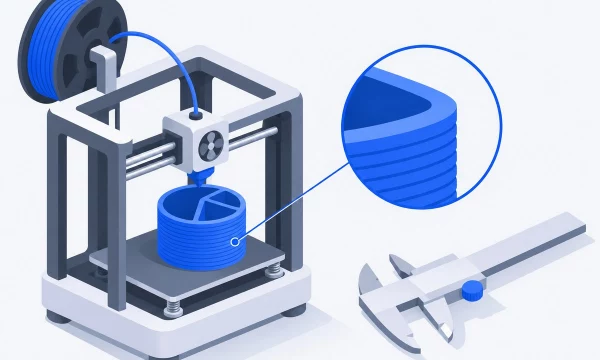
Скачанную 3D-модель для принтера проверьте в слайсере перед запуском. Сверьте размеры с замыслом, посмотрите на толщину стенок и нарежьте контрольную версию. Ошибки проще найти на экране. Слишком маленькое отверстие заметно по размеру и по слоям, а поверхность с разрывами может выглядеть нормально в обычном 3D-просмотрщике.
Проверьте формат и назначение модели
Ищите в описании модель для печати, нужную версию детали, габариты и рекомендации по расположению на столе. В архиве органайзера могут быть корпус, съёмные перегородки и несколько вариантов под разную глубину. Сначала определите нужный набор. Потом откройте модели в быстром инструменте предпросмотра 3D-файла, чтобы сравнить геометрию и не перепутать варианты со сходными названиями.
STL хранит поверхность в виде треугольников. Этот формат удобен для передачи отдельного объекта, когда вы сами выбираете профиль печати. 3MF может содержать сразу несколько объектов, единицы измерения и другие данные. В проекте слайсера туда также могут попасть настройки, модификаторы и ориентация. В справке PrusaSlicer по форматам отдельно описаны загрузка STL и сохранение проекта как 3MF. При открытии чужого проекта сверяйте профиль принтера и материал со своим оборудованием.
В каталоге подбирайте модель по назначению. В карточке Ooobj с коллекцией 3D-иконок полезно искать стилизацию и простые силуэты для декоративной накладки на органайзер. Сетка для визуализации нуждается в подготовке к печати: замкните объём, задайте толщину и выберите устойчивое основание. Для готовых моделей с техническим описанием посмотрите CGTrader и фильтры по форматам. Сверяйте доступные файлы и разрешения, если собираетесь печатать экземпляры на продажу.
Бывает, что цель ещё меняется. Для внешнего вида будущей детали можно взять примеры по выбору света и фактуры, показать несколько набросков и закрепить форму. Размеры и посадку определяйте по месту установки и собственной геометрии. Изображение двух соединённых деталей не позволяет измерить толщину, зазор, плоскость прилегания и прочие параметры, от которых зависит сборка.
Проверьте масштаб по известному габариту
Измерьте ориентир там, где планируется поставить изделие. Допустим, отсек для органайзера имеет ширину 80 мм. Откройте STL в слайсере и посмотрите на габариты в панели размера. Если нужно уложиться в 78 мм, а текущая ширина — 100 мм, равномерный масштаб 78% даст нужную ширину в цифровой модели. После изменения снимите остальные размеры заново. Высота, стенки, отверстия и посадочные зазоры тоже изменятся.
У STL нет стандартной метки единиц. Когда программа автора экспортировала координаты в дюймах, а слайсер читает те же числа как миллиметры, известный габарит может оказаться в 25,4 раза меньше. Сверьте этот коэффициент с несколькими измерениями и источником. Настройка масштаба годится, когда вся форма имеет одинаковую ошибку единиц. Если по одной оси размер уже верный, изучите исходник и направление осей, прежде чем менять масштаб целиком.
Для пары деталей проверьте ширину ответной части и отверстия после импорта каждой. Отдельное масштабирование по осям способно превратить круглое отверстие в овальное. Для функциональной посадки подгоняйте саму геометрию в редакторе. Если нужно лишь убедиться, что объект корректно поворачивается и читается с разных сторон, используйте Spline для проверки пространственного вида. Управление допусками удобнее вести в редакторе, где размер задан числом.
Проверьте сетку и пройдите слои слайсера
Для обычной печати корпус должен задавать объём. Открытые границы, перевёрнутые грани, самопересечения и наложенные оболочки могут давать ошибки при нарезке. Посмотрите на уведомления при импорте. Если слайсер предлагает починку, сначала сохраните исходник. Затем сравните вид обработанной копии и размеры. Маленькое отверстие или разделительная щель по замыслу автора могут исчезнуть при автоматическом закрытии поверхности.
Выберите собственные профиль принтера, сопло и материал. Поставьте модель на широкую опорную сторону и нарежьте. Пройдите ползунок от первого слоя до верхнего. Проверьте, есть ли нормальное основание, непрерывные стенки, замкнутые нужные контуры и слои, которые появляются в воздухе. Если поддержка ведёт в глубокую закрытую полость, прикиньте, как вы её достанете. Поворот или разделение на детали может упростить задачу. Сравнивайте итог в предпросмотре после каждого изменения.
Для маленькой накладки важную тонкую линию оцените в нарезке, а не по гладкой поверхности. Слайсер строит траектории заданной ширины, поэтому мелкий рельеф при некоторых настройках исчезает. У высоких стоек следите за основанием и боковыми перемычками. Для проверки посадки сначала напечатайте небольшую тестовую часть с тем же профилем и измерьте её. Потом сохраните 3MF с вашими настройками отдельно от исходного файла и подпишите масштаб в имени версии.
Если модель уже помещается на столе, но дефект повторяется на нескольких слоях, проверьте его в геометрии. Например, в органайзере дно может оказаться отдельной оболочкой, которая едва касается стенок. В таком случае на предпросмотре между частями иногда появляется щель или пропадает кусок периметра. Соедините объёмы в редакторе на копии и сравните количество периметров и непрерывность перехода в той же ориентации. Скриншот из просмотрщика сетки помогает найти место, а предпросмотр печати показывает, куда действительно пройдёт сопло.
Заведите два простых имени для результатов вроде organizer-original.stl и organizer-scale78.3mf. При смене профиля откройте STL в новом проекте, повторите измерение и нарезку. Готовый G-code содержит команды для выбранной конфигурации. Чужой файл с командами имеет смысл использовать только после проверки совместимости с конкретным оборудованием и настройками. Рабочий проект даёт возможность нарезать модель заново под свой принтер.
Что делать дальше
- Выберите модель из каталогов трёхмерных объектов и найдите один известный габарит для контроля.
- Импортируйте файл, сверьте размеры и выберите свой профиль печати. Проверьте, что объём не исчез после починки.
- Просмотрите нарезку, напечатайте небольшой контрольный элемент и сохраните настройки для полной модели.