
Превью 3D-модели

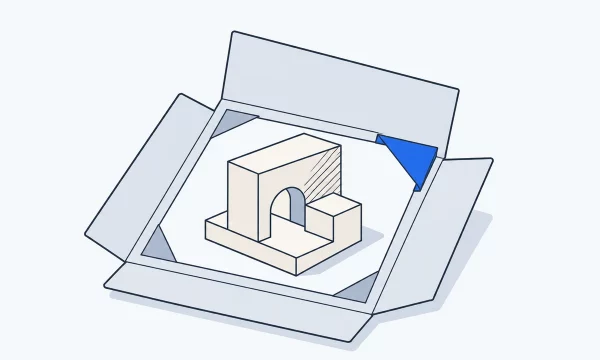
Чтобы сделать превью 3D-модели, выберите ракурс, который показывает силуэт и одну важную деталь. Подготовьте статичное изображение и проверьте его рядом с моделью, а затем в маленькой карточке каталога. Если модель потом открывается интерактивно, используйте тот же узнаваемый предмет и отметьте, что он доступен для вращения.
Выберите, что должно читаться на миниатюре
Поставьте цель превью. Например, для мебели важно увидеть силуэт и пропорции, для статуэтки — характерную деталь, для набора — состав. Если в кадре одновременно показывать всё вокруг модели, объект окажется слишком маленьким. Определите, какие элементы обязаны остаться после обрезки. Возьмите две реальные формы просмотра, например прямоугольник списка и квадратную карточку, если такая нужна. Проверьте границы без догадок по одному исходнику.
Сравните два ракурса: фронтальный и слегка повернутый. Первый показывает симметрию, вторая позиция может лучше передать глубину. У нижней камеры иногда теряется верхняя плоскость, у высокой — пропорции. Для предмета с ручкой подготовьте пример, где ручка видна и не сливается с контуром. Сохраняйте одинаковую ориентацию для нескольких предметов серии. В каталоге 3D-моделей можно сравнить подачу и посмотреть, где образцы хорошо читаются даже на маленькой плитке.
Если показываете анатомию объекта или важную сторону, добавьте второй кадр прямо в галерее. Основная миниатюра отвечает на вопрос «что это», следующая — «какая есть деталь». Для интерактивной модели посмотрите как разместить Sketchfab на сайте. Статичный кадр при этом нужен отдельно: он покажет предмет до загрузки или в местах, где встроенный просмотрщик не показывается.
Подготовьте изображение и проверьте ракурс
Сделайте контрольный вид в редакторе
Откройте модель в редакторе и подготовьте копию камеры или вида. Для Blender удобно поставить сцену, переключиться на вид камеры и проверить, как меняются границы в параметрах разрешения. В справке Blender о камере описаны настройки кадра. Сохраните положение, при котором виден объём. Если модель состоит из нескольких предметов, разнесите их так, чтобы ключевые фигуры не закрывали друг друга. При необходимости поставьте один предмет главным и оставьте другие как дополнительный сюжет.
Не заполняйте весь кадр по ширине, если в каталоге будет обрезка. Начните с композиции со свободными полями. Проверьте верх, низ и края. Поставьте предмет на светлый и нейтральный фон или добавьте мягкую область отделения, если материал светлый. На другом фоне проверьте тот же вид. Если дно и фон сливаются, поправьте освещение или ракурс, чтобы человек мог понять границу. Отдельно посмотрите силуэт без эффектов: важная часть не должна держаться только на цветном блике.
Подготовьте копию для листинга
После сохранения исходника создайте файл нужной формы. Для смены рамки используйте онлайн-обрезку изображений. Изображение нужно проверять в масштабе списка, где высота может быть небольшой. Поставьте миниатюру рядом с соседями и сравните, не выглядит ли предмет заметно меньше остальных. Если уменьшилась важная деталь, перенесите её на второй кадр. Обложка будет чище, а в галерее вы сможете показать близкий вид отдельно.
Добавьте короткую подпись возле изображения, если человек может принять превью за фото уже изготовленного продукта. Пояснение должно соответствовать реальному состоянию работы: модель, прототип или визуализация. Для слоёв или сборки, которые не видны в первом кадре, не рассказывайте о непроверенных деталях. Крупный план поможет показать нужную конструкцию. Если готовите кейс, сохраните отдельный постер для ссылки и отдельно полноразмерный кадр для страницы.
Проверьте статичную и интерактивную версии вместе
Откройте страницу в режиме, где сначала видно превью, и запустите интерактивную модель. Сравните стартовый вид и статичный кадр. Они могут отличаться по свету и ракурсу, но объект должен узнаваться как тот же. Карточка Sketchfab пригодится, когда выбираете интерактивный способ показа. Для другого просмотрщика повторите проверку его инструментами. При ошибке загрузки оставьте понятное статичное изображение, если это предусмотрено интерфейсом.
Проверьте также обычное действие пользователя: сможет ли он понять, что картинку можно раскрыть или модель вращать. Кнопка должна быть различима даже поверх тёмной части кадра. Убедитесь, что важный объект не перекрыт интерфейсом. Затем откройте ещё одно разрешение, особенно если на телефоне превью кадрируется по другой форме. Запишите рабочий вид, имя исходника и итоговые размеры, чтобы следующий экспорт можно было повторить.
Что выбрать под разные задачи
| Задача | Что выбрать | Ограничение |
|---|---|---|
| Показать силуэт на маленькой плитке | Один предмет и простой фон | Мелкие детали вынесите в галерею |
| Объяснить форму и глубину | Ракурс с видимыми двумя сторонами | При слишком сильном ракурсе искажаются пропорции |
| Показать ручку, надпись или соединение | Отдельный крупный план | Главную картинку не перегружайте |
| Подготовить резерв при задержке просмотра | Статичный кадр и понятное действие | Вращение проверяется отдельно |
| Сделать согласованную серию | Одинаковая рамка и визуальный масштаб | Разные формы могут потребовать мелкой подстройки |
Чего не получилось и почему
Один кадр не может показать обратную сторону модели и проверить, загружается ли сама модель. Для анимированного объекта выберите характерную позу, а затем отдельно откройте движение. Если стартовый вид изменяется в зависимости от площадки, сравните опции камеры и фактический предпросмотр. Если модели несколько, сохраняйте точные имена файлов. Иначе при обновлении статичное изображение может остаться от предыдущей версии.
Простой рендер в редакторе не подтверждает цвета под светом конкретного просмотрщика. Сравните фон, материал и наличие прозрачности. Если качество на мобильном устройстве зависит от более лёгкого файла, проверьте, остаются ли узнаваемые черты. Для коммерческой публикации осмотрите адрес, где показывается превью, и отдельно откройте вычисленный файл. Главное изображение в админке не исключает того, что сайт отдаёт другую копию.
Сравните подсказку зрителю на трёх кадрах
Попробуйте нейтральную карточку с одним объектом, вид сбоку и кадр с небольшой деталью. В каждой версии временно уменьшите изображение до размеров листинга. Если вид сбоку выглядит как другой объект, перенесите его во второй ряд и начните с ракурса, где понятны глубина и одна характерная часть. Для набора связанных предметов сравните, остаётся ли очевидно, что они идут вместе. У однотипных моделей найдите один общий ракурс и высоту основания. Применяйте его как точку сравнения, но разрешайте небольшой сдвиг у особой формы, если мелкая деталь пропадает. Дайте картинке и файлу модели согласованные имена. Это поможет обновить пару, когда отредактировали материал, сделали второй размер или заменили ракурс. Для полного цикла проверьте опубликованный рисунок и фактическую модель отдельно.
Отдельно проверьте итоговую подпись. У зрителя должно быть понятно, это снимок реального предмета или изображение рендера. Для сравнения нескольких моделей оставьте им одинаковую рамку, а способ получения кадра укажите только там, где он важен для понимания.
Вопросы о превью модели
Какой ракурс взять первым?
Выберите тот, где читается предмет целиком и видна одна характерная деталь. Сравните его с фронтальным кадром на размере списка.
Нужно ли делать отдельное превью для телефона?
Если формат или обрезка меняются, проверьте мобильный вариант. Отдельный файл нужен, когда общая версия потеряла важную область.
Что делать, если модель белая и фон тоже?
Выберите отличимый фон и свет, который показывает контур. Проверьте кадр в маленьком размере.
Можно ли оставить модель без статичной картинки?
При наличии такого сценария модель может загрузиться сразу, но до появления объекта важно оставить понятную область. Проверьте обычную и медленную загрузку.
Что делать дальше
- Посмотреть конвертеры файлов и изображений и подготовить отдельную копию для каталога.
- Взять готовый промт для графики и наметить фон с понятным силуэтом предмета.
- Найти исполнителя для подготовки 3D-превью, если нужно оформить и проверить целую серию моделей.