
Как подготовить превью SVG-иллюстрации для публикации в каталоге


Для карточки SVG-иллюстрации подготовьте отдельное изображение для просмотра: с понятным фоном, правильной областью экспорта и читаемыми деталями. Сам SVG сохраните как рабочий или передаваемый файл, если это входит в задачу. Превью должно позволять оценить рисунок без открытия исходника в редакторе.
В подкатегории «Векторная графика» можно показать общий вид, крупный фрагмент и варианты на разных фонах. Ниже — последовательность проверки перед тем, как опубликовать работу.
Как выбрать область и фон для превью SVG
Сначала определите, что должно попасть в изображение. Иногда вокруг иллюстрации остаётся большая пустая область, из-за которой сам рисунок выглядит мелким. В другом случае тень или крайний элемент оказываются слишком близко к границе и обрезаются. Подготовьте область экспорта так, чтобы важные части были видны и имели достаточный отступ.
Проверьте фон отдельно. Прозрачность удобна для дальнейшего использования, но в каталоге белые или светлые элементы могут слиться с подложкой. Для превью можно подготовить отдельную версию на нейтральном фоне. Она должна показывать настоящую иллюстрацию, а не маскировать проблемы контраста.
Если рисунок предназначен для светлой и тёмной среды, покажите оба варианта. Не обещайте универсальную работу на любом фоне только потому, что файл имеет прозрачность. Важны реальные сочетания цветов и деталей, которые посетитель сможет увидеть в кейсе.
Почему не стоит полагаться на случайный скриншот
Скриншот может включать интерфейс редактора, рамку выделения, направляющие или неудачный масштаб. Для главного изображения лучше подготовить чистый экспорт. Рабочее окно можно показать отдельно как часть процесса, если оно объясняет устройство иллюстрации.
Не увеличивайте маленькую растровую копию для крупного просмотра. Если исходник доступен, сделайте новый экспорт нужного вида. Сохраняйте отдельные версии для общего изображения и подробного фрагмента, чтобы не заставлять посетителя рассматривать размытые детали.
Как проверить детали после экспорта
Откройте полученное изображение отдельно от редактора и сравните с проектом. Проверьте контуры, полупрозрачные элементы, тени, маски и границы. Цель проверки — увидеть фактический результат, который попадёт в карточку. Наличие правильной картинки в рабочем окне ещё не подтверждает качество экспортированной версии.
Посмотрите превью в уменьшенном размере. Сохраняется ли главный силуэт? Не исчезают ли тонкие линии? Не сливаются ли близкие детали? Если проблема относится только к маленькому показу, можно подготовить упрощённый вариант и ясно подписать его как адаптацию. Не выдавайте изменённую версию за неизменный исходный рисунок.
Если иллюстрация содержит надписи, проверьте их вид после экспорта. Не полагайтесь на то, что у посетителя установлены те же шрифты. Для статичного превью важен уже полученный результат. Способ подготовки самого передаваемого SVG зависит от задачи и условий дальнейшего редактирования — его обсуждают отдельно.
Как собрать изображения для карточки векторной работы
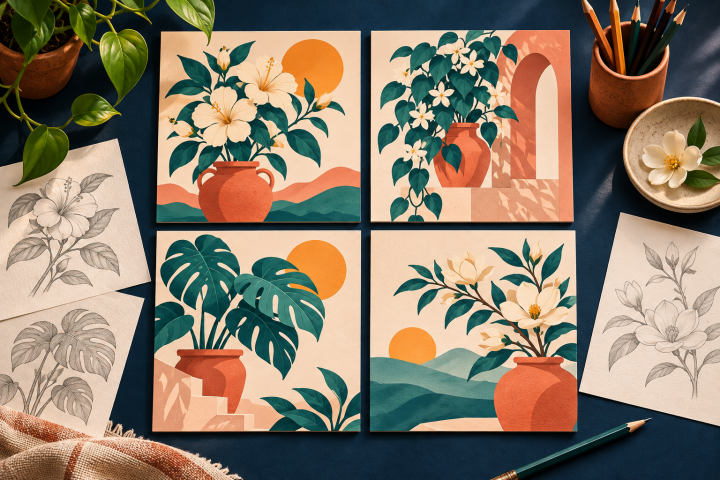
Начните с целой иллюстрации. Затем добавьте один крупный фрагмент, где видны форма и аккуратность деталей. Если есть варианты фона или размера, покажите их в сопоставимой подаче. Не меняйте одновременно масштаб и окружение без пояснения, иначе сравнение станет непонятным.
Для набора используйте общий обзор и несколько отдельных рисунков. Обзор показывает единство, но не заменяет крупные примеры. Не помещайте весь комплект в одну картинку с десятками миниатюр, если обещаете показать работу над деталями.
Мокап применения оставьте дополнительным изображением. Подпишите, что это демонстрация размещения, если реального внедрения не было. Например, изображение на условной странице помогает представить масштаб, но не доказывает, что иллюстрация уже используется клиентом.
Что написать в подписях
Объясняйте, что показывает изображение: общий вид, крупный фрагмент, вариант для тёмного фона или упрощённая версия для малого размера. Назовите причину изменения, если она важна. Подпись «адаптация для небольшого превью: убраны мелкие детали» полезнее слов «вариант 2».
Альтернативное описание изображения должно кратко называть его содержание. Не превращайте его в набор поисковых фраз. Оно помогает понять, что находится на картинке, а не заменяет рассказ о проекте и вашей роли.

Как проверить превью в самом каталоге
Откройте форму публикации работы, выберите «Векторная графика» и загрузите подготовленные изображения. Назовите задачу иллюстрации, её предполагаемое применение и свою роль. Если работа учебная, обозначьте это в начале описания.
После сохранения посмотрите обложку в списке и изображение внутри записи. Они могут восприниматься по-разному из-за размера и окружения. Убедитесь, что главный объект не стал слишком мелким, края не выглядят случайно обрезанными, а фон позволяет увидеть светлые и тёмные детали.
Проверьте страницу на телефоне. Если крупный фрагмент не помогает оценить рисунок, замените его более полезным участком. Если несколько изображений повторяют одно и то же, сократите подборку. Каждая картинка должна добавлять отдельную информацию о работе.
- Область экспорта не содержит лишних полей и не обрезает важные элементы.
- Фон позволяет различить все части иллюстрации.
- Общий вид читается в маленькой карточке.
- Крупный фрагмент получен из качественного исходника.
- Адаптации и демонстрации применения подписаны.
- Ссылка на исходник, если она есть, открывает только обещанный файл.
Если добавляете SVG для скачивания, проверьте доступность и состав файла в согласованном объёме. Не направляйте посетителя в рабочую папку с черновиками и чужими материалами. Публичная карточка может показывать результат и без раздачи редактируемых исходников.
Подготовьте чистый общий вид и несколько полезных деталей, затем опубликуйте работу в подкатегории «Векторная графика». Проверка фактической карточки завершает подготовку превью.