
Blender: откуда брать модели и в каком формате их импортировать

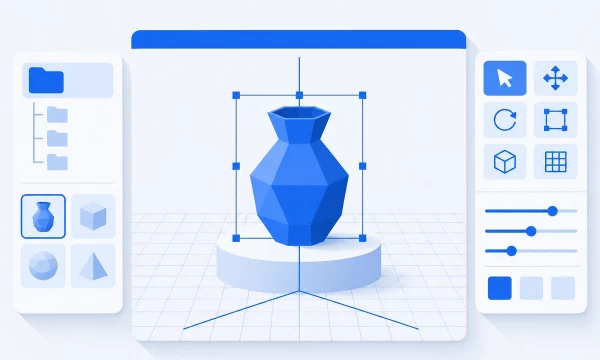
Для Blender ищите формат под задачу. Готовый проект .blend удобен, когда нужны материалы, сцена и возможность продолжить работу автора. GLB подходит для пробного импорта сетки с поддерживаемыми материалами и анимацией. OBJ переносит геометрию, а STL полезен для печатных деталей, размеры которых вы можете проверить. Перед добавлением модели в большой проект откройте её в отдельной сцене и проверьте лицензию, масштаб и комплектность.
Где искать модели для Blender
В каталоге инструментов и библиотек для 3D сравните тип источника. Учебный исходник бывает собран как одна сцена, где автор разложил объекты по коллекциям. Модель для игры может распространяться в нескольких форматах и содержать карты материалов отдельно. Архив для печати обычно включает детали, которые нужно собрать после изготовления. Один и тот же объект иногда опубликован и как архив, и как интерактивное превью, по которому лучше оценивать силуэт.
Откройте карточку и посмотрите, что скачивается. Например, в карточке CGTrader с моделями для Blender можно перейти к поиску по формату. В описании убедитесь, что доступен нужный вариант, есть текстуры и перечислены особенности. На Sketchfab с просмотром объекта до загрузки покрутите модель. Для рендера со всех сторон так проще увидеть пустую заднюю панель или детали только на лицевой стороне. У модели, которая хорошо смотрится на изображении продавца, собственная анимация может отсутствовать.
Отдельно сохраните имя автора, страницу модели и условия. Для рендера и передачи целой .blend-сцены могут действовать разные правила. Если вам пока нужен только референс по материалу или позе объекта, посмотрите примеры для подбора материала и ракурса. По готовому референсу можно сформулировать ожидаемый вид, затем оценить, нужны ли настоящая геометрия, анимация или просто фоновое изображение.
Что открывать и что импортировать
.blend. Через Open открывается весь проект. Если нужны отдельные объекты или коллекция, используйте File → Append и выберите нужные данные из файла. Link пригодится при работе с внешней библиотекой, которую требуется обновлять отдельно. В этом случае перенос проекта в другую папку или на другой компьютер тоже требует проверки связей. Перед работой с чужим проектом посмотрите версию и наличие текстур, дополнительных файлов и зависимостей.
.glb или .gltf. В меню File → Import выберите glTF 2.0. Для .gltf оставляйте рядом буфер и папки изображений из архива. При работе с .glb проверьте, что материалы открываются и без исходных папок. В руководстве Blender по glTF 2.0 перечислены импортируемые данные и преобразования материалов. Сразу откройте просмотр материалов и проверьте анимацию на шкале времени, если она была указана в составе загрузки.
.obj. Выберите Wavefront (.obj) в File → Import. Сохраните рядом .mtl и текстуры в исходной структуре, проверьте, какой режим ориентации нужен. Если объект появился, а материал выглядит плоским, проверьте доступность изображений и переключите отображение из Solid в Material Preview. Передаточный OBJ бывает удобен для сетки, но проект со сложными связями, анимацией и процедурными материалами проще передавать в подходящем исходном формате.
.stl. Импортируйте STL, если нужна исходная поверхность печатной детали или пример для правки геометрии. В Scene Properties проверьте единицы и глазами сравните габариты с временным контрольным объектом. При импорте применяется настройка масштаба. Если ширина в традиционных единицах отличается в 25,4 раза, проверьте, не перепутаны ли миллиметры и дюймы. Сверяйте цифры на известном габарите, прежде чем применять коэффициент ко всей сцене.
Как проверить модель в чистой сцене
Создайте отдельную сцену и импортируйте один объект. Найдите его в Outliner, выделите и кадрируйте вид по выделению. Посмотрите значения Dimensions, положение центра и направление вертикали. В случае корпуса органайзера контрольным размером может стать общая ширина по основанию. У интерьерной модели это, например, расстояние от пола до столешницы по данным описания. Если размер неожиданно мал, не пытайтесь сразу исправить его на глаз: сравнение с контрольным объектом покажет порядок ошибки.
Переключитесь на материалы, откройте файл при нейтральном освещении и сравните силуэт и карту со скриншотом карточки. Розовая поверхность в Blender часто означает, что изображение текстуры не найдено. Заново укажите путь или найдите отсутствующие файлы через функции работы с внешними данными. Проверьте, что рядом есть нужная карта, а при перемещении папки результата связи не ломаются. Если изображения должны переноситься в .blend, проверьте возможность упаковки ресурсов и повторно откройте копию из пустого каталога.
В анимированной сцене проверьте начало, середину и конец движения. У импортированной модели точка вращения иногда находится сбоку от видимой геометрии. Это заметно, когда поворот добавляют в уже собранной сцене, а предмет уходит по дуге. Сначала проверьте трансформации, иерархию и положение центра в копии. Для моделей с привязанным скелетом меняйте структуру только после такого просмотра. Одиночный объект можно быстро проверить в просмотре 3D-файлов ITSNEW, а материалы и связь с остальной сценой удобнее оценить в Blender.
Когда пробная модель готова, проверьте повторное открытие. Сохраните отдельный .blend, закройте временную сцену и откройте её снова. Если сборка передаётся коллегам, дайте им готовую папку с реестром файлов и коротким описанием единиц. Для библиотеки с десятками повторяющихся предметов сразу выберите один стандарт названий и папок. Тогда в Outliner можно различить исходные объекты и правленные копии и не заменять случайно материалы сразу у нескольких моделей.
Для переноса одной детали в основной проект подготовьте сцену специально под неё. Уберите из рабочей копии тестовые камеры и свет, назовите коллекцию по предмету и убедитесь, что у объекта только используемые материалы. Оставьте исходник отдельно. Так проще понять, какая зависимость относится к новой модели, если после добавления проект вдруг начинает загружаться дольше или при открытии требует файлы из чужой папки.
Что делать дальше
- Выберите модель с подходящими условиями, версией и составом архива.
- Откройте отдельную сцену, сравните геометрию, размеры, материалы и анимацию.
- Сохраните рабочую копию с ресурсами и сверьтесь с порядком проверки форматов перед использованием модели.