
Запекание текстуры в Blender

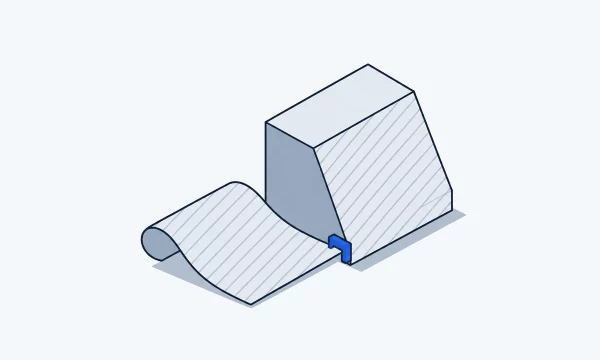
Чтобы запечь текстуру в Blender, подготовьте UV-развёртку, создайте изображение, сделайте его узел Image Texture активным и запустите Bake в Cycles. Затем сохраните получившееся изображение отдельным файлом и подключите его в копии материала. На выходе нужен PNG или другой согласованный текстурный файл, который правильно ложится на модель.
Определите, какой результат нужно запечь
Запекание переносит выбранные данные материала или освещения в изображение. Для простого теста возьмите процедурный рисунок в двух цветах. Для рабочего объекта уточните, хотите ли сохранить сам цвет, освещение, карту нормалей или другой результат. Эти карты выполняют разные задачи. Если надо перенести базовый рисунок без света, не смешивайте в первом проходе тени и геометрию. Затем будет проще понять, какой слой при экспорте выглядит иначе.
У модели должна быть UV-развёртка. Посмотрите, какую область текстуры занимает важная часть, где находятся границы и есть ли наложения. Намеренно наложенные острова могут быть допустимы для повторяющейся графики, но для уникальных деталей они могут записаться поверх друг друга. На сложной модели начните с одного отдельного материала. В каталоге 3D-моделей и сервисов можно выбрать примеры подачи. Для финального файла пригодится сравнение GLB и FBX, особенно если текстура должна открыться вне Blender.
Сохраните отдельный файл сцены и дайте изображению понятное имя. Для серии укажите назначение, например material-color, а размер выбирайте по видимым деталям. В первом проходе хватит небольшого изображения. Пока важнее проверить как оно подключено и откуда читаются UV, чем тратить время на большой экспорт со всеми материалами.
Запеките материал и сохраните файл
Создайте целевое изображение
Выберите объект и посмотрите UV на том материале, который будете переносить. В Shader Editor добавьте узел Image Texture, создайте новое изображение и оставьте именно этот узел активным. Он служит получателем при запекании. Его необязательно подключать к исходной сложной схеме ради назначения цели. Проверьте, что у объекта выбран правильный материал и что нужный узел связан с тем изображением, которое хотите сохранить. Справка Blender по Render Baking описывает UV, активную цель и типы запекания.
В учебном примере используется плоскость с процедурной шахматной текстурой и выводом цвета через Emission. Для теста не обязательно повторять её точные цвета. Важно, чтобы соседние клетки были различимы и вы могли проверить хотя бы две точки. Если берёте свой объект, заранее выберите заметную форму и участок с несимметричной деталью. Симметричное изображение не всегда показывает отражение или неверное направление UV.
Выберите тип Bake и проверьте результат
Переключите движок рендера на Cycles. В параметрах рендера откройте Bake и выберите тип под задачу. Для учебного материала с Emission используйте Emit. Нажмите Bake и откройте получившееся изображение в редакторе изображений. Сохраните его через меню Image отдельным файлом или упакуйте в проект, если он должен хранить ресурс внутри. В пробе Blender 4.3.2 запёк изображение 256×256 и записал разные значения цвета в двух соседних клетках. Это подтверждает перенос самого рисунка на простой UV, а не работу произвольной сложной сцены.
Проверьте края островов. Если около швов видны полосы, сравните размеры островов и запас вокруг них. Затем откройте результат не только как картинку, но и на модели. Особенно полезен ракурс, где видны две соединённые части. Если материал имеет несколько карт, храните каждую в согласованном месте и проверяйте её роль. Например, цветовую карту нужно использовать как цвет, а перенос данных нормалей проверяется отдельно.
Подключите текстуру к копии материала
Создайте упрощённую копию материала, добавьте сохранённую картинку в Image Texture и проверьте подключение к соответствующему входу. Сравните исходную и упрощённую версии при одном ракурсе и освещении. Если в результате виден правильный узор, но он отличается по яркости, проверьте параметры цвета. При экспорте во внешнюю среду откройте уже модель и её файлы в целевом просмотрщике. Карточка Sketchfab пригодится, если нужен следующий шаг — разместить модель и проверить её вид у посетителя.
Если текстура правильная внутри Blender, но внешняя копия показывает пустой цвет, проверяйте упаковку изображений, пути и поддержку материалов у приёмника. Выведите небольшой вариант с одним материалом. Сравните, открывается ли нужный файл отдельно и есть ли ссылка на него в экспортируемом материале. Не меняйте одновременно формат текстуры, UV и освещение: будет трудно подтвердить, на каком шаге произошёл сбой.
Что выбрать для разных задач
| Задача | Что выбрать | Ограничение |
|---|---|---|
| Перенести учебный процедурный цвет | Emission и запекание Emit в тестовой сцене | Результат не подтверждает тени и карты нормалей |
| Подготовить уникальную текстуру | UV без нежелательного перекрытия | Сверьте швы и ориентацию по контрольной детали |
| Проверить результат | Открыть изображение и подключить его к копии материала | Хорошая картинка отдельно не доказывает верное наложение |
| Передать модель в просмотрщик | Проверенный экспорт и доступные ресурсы текстур | Поддержка материалов зависит от среды |
| Повторить обработку позже | Отдельная сцена и имена изображений по назначению | Не смешивайте рабочий исходник с экспортом |
Чего не получилось и почему
Значения из примера показывают, что изображение действительно получено, но не сравнивают все типы запекания. Если окружение добавляет тени или сложные узлы, итог без них может выглядеть иначе. Для проверки переноса запишите, какие именно сведения нужны, и сделайте отдельный маленький тест для каждой карты. Для нормалей, освещения и цвета используйте свои контрольные признаки. Не сравнивайте их как одну картинку.
Воспроизведите контроль на двух новых участках
Выберите один участок в центре острова и один прямо у шва. Посмотрите их сначала в изображении, затем на модели. Если центр верный, а шов заметен, причина может быть в области распределения и границе запекания, а не во всей схеме. Если весь рисунок сдвинут, проверьте активную UV-карту и её использование в исходном материале. Когда в сцене несколько объектов, убедитесь, что работаете с тем, которому назначили узел. Сохраните две копии: изображение после запекания и результат со связыванием материала. На следующем этапе так можно выяснить, не запёкся ли не тот источник или не изменилось наложение после передачи. Для крупного объекта проверьте участок с мелкой деталью и обратную сторону. Запишите габарит, имя карты и то, какое место вы использовали как контроль. Простой цветной квадрат помогает увидеть, что процесс работает, но не заменяет эти проверки.
У процедурной шахматной карты центр двух соседних клеток должен отличаться, а верх и низ должны повторять ожидаемое чередование. Для проверки размера откройте свойства сохранённого PNG. Затем подсоедините этот файл к копии материала, расположите две копии модели рядом и сравните одну деталь. Проверьте, что не перепутали активную текстуру и узел, который уже был подключён к материалу на входе. При неизменном цвете всего изображения первым делом выясните, был ли фактически виден рисунок до Baker. Потом отдельно посмотрите сохранённый файл и его размещение на диске. Не удаляйте процедурный исходник после первой попытки.
Вопросы о запекании текстуры
Почему Blender не показывает результат?
Проверьте UV, активный объект и активный узел Image Texture с нужным изображением. Сверьте выбранный тип Bake.
Где сохраняется картинка после Bake?
Она появится как изображение внутри проекта. Сохраните её отдельным файлом или упакуйте до закрытия сцены.
Почему вид материала изменился после экспорта?
Сверьте цвет, пути и поддержку материала в программе получателя. Для проверки начните с одного объекта и одной карты.
Как заметить перекрытие UV?
Проверьте видимые острова и сравните неожиданно одинаковые места рисунка на разных частях объекта.
Что делать дальше
- Посмотреть инструменты для 3D-графики и выбрать образец формата для целевой передачи.
- Взять готовый промт для визуала и подобрать отдельный фон для демонстрационного кадра.
- Найти исполнителя для запекания и экспорта 3D-модели, если нужно проверить несколько материалов.