
GLB или FBX

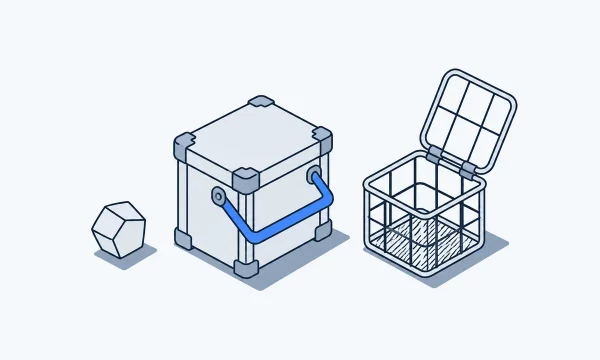
Для показа 3D-модели в просмотрщике сайта сначала попробуйте GLB, если просмотрщик поддерживает glTF. Для передачи модели в другой редактор или в конвейер, где явно указан FBX, экспортируйте FBX и согласуйте параметры импорта. Отдельно сохраните рабочий файл Blender. На выходе должны быть версия для нужного получателя и проверенная копия, которая открывается с нужным масштабом, материалами и анимацией.
Уточните, кто откроет модель
Запишите, куда именно попадёт файл: в просмотрщик на сайте, 3D-редактор другого специалиста, движок или на площадку моделей. Слова «для сайта» ещё не задают формат. Готовый внешний просмотрщик может принимать FBX при загрузке и показывать результат через собственную обработку. Компонент, который загружает файл напрямую, может принимать только glTF и GLB. Посмотрите список расширений в документации конечного инструмента и испытайте его на простом образце до работы со сложной сценой.
В каталоге 3D-сервисов и моделей можно подобрать площадку и способ показа. Если нужен внешний просмотрщик с готовой вставкой, сравните его с вариантом локального размещения. В инструкции как разместить модель Sketchfab на сайте разобран путь от опубликованной модели к HTML-вставке. Для своего просмотрщика проверьте требования к файлу, допустимым расширениям и способу загрузки. На площадках с файлами разных авторов, например CGTrader, проверяйте форматы на странице конкретной модели и условия её использования.
GLB — бинарная упаковка glTF. В типичном экспорте Blender геометрия, связанные данные и изображения текстур собираются в один файл. Для передачи модели в glTF также бывает раздельный вариант с файлом .gltf, буфером и изображениями. У раздельного набора при передаче важно сохранить взаимные пути. FBX используется в разных проектах для переноса объектов, скелета и анимации, но конкретный приёмник может по-своему понимать материалы, масштаб и оси. Рабочую сцену храните в .blend, особенно если в ней остались модификаторы, процедурные материалы или генерация геометрии.
Экспортируйте и сделайте обратную проверку
Подготовьте контрольную сцену Blender
Сделайте копию проекта. Выделите объект и запишите его габариты в панели Item. Для объекта, ориентированного определённой стороной вперёд, добавьте видимую метку в тестовой копии. Иначе симметричный предмет может развернуться, а ошибка не будет видна. Выберите зарегистрированные материалы и проверьте изображения текстур. Для модели со скелетом добавьте в список экспортируемых объектов сам скелет и проверьте, что нужный клип воспроизводится в исходном файле.
Выберите один контрольный результат до экспорта. Например, шкаф должен остаться высотой в две условные проектные единицы, ручка смотреть в сторону зрителя, светлый и тёмный материалы быть различимыми, а дверца поворачиваться в нужную сторону. Если сцена очень большая, сделайте уменьшенную копию из одного объекта с одним материалом. Она позволяет быстро обнаружить, меняется ли масштаб при передаче, до включения геометрии, текстур и анимации целого проекта.
Сделайте GLB и откройте его в получателе
В Blender выберите File → Export → glTF 2.0. В Format выберите glTF Binary (.glb). Если требуется только часть сцены, отметьте Selected Objects и проверьте, что выделены все её зависимые объекты. Экспортируйте файл под отличимым именем. Справка Blender по glTF описывает варианты упаковки и условия переноса материалов. Правильно назначенный материал в редакторе ещё нужно сравнить с тем, что увидит конечный просмотрщик.
Откройте GLB в новом пустом проекте для контрольного импорта, затем загрузите его в целевой просмотрщик. В контрольном проходе Blender экспортировал и импортировал учебный куб TestCube. В импортированном GLB размер остался 1×1×1, материал назывался BlueMatter. Это проверка простой геометрии с одним материалом. Для вашей модели с текстурами включите отображение материалов, приблизьте деталь и убедитесь, что сохранены изображение, направление и UV-развёртка.
При потере материала посмотрите, состоит ли исходная схема из поддерживаемых параметров. Сложные узловые эффекты могут выглядеть иначе, чем при рендере в Blender. Тогда подготовьте облегчённую версию материала или запеките нужный эффект в текстуру и повторите экспорт. Если в файле появились ещё и источники света либо камеры, уточните, имеет ли смысл их включать в передаваемый объект. Для просмотра отдельного товара настройки камеры могут задаваться самим сайтом.
Сделайте FBX под конкретную среду
В Blender выберите File → Export → FBX. Проверьте подходящие настройки объектов и выделения. Перед тем как менять Forward, Up или масштаб, получите требования того, кто будет импортировать файл. На промежуточном шаге экспортируйте пробный файл и откройте его в отдельной сцене. Затем отправьте пробный вариант в конечную среду и спросите её владельца, удалось ли открыть файл без перемещения, разворота и повторного соединения материалов.
В том же тестовом проходе через FBX простой куб сохранил размеры 1×1×1 и имя BlueMatter у материала при обратном импорте в Blender. Совпадение этих признаков подтверждает проверку для конкретного примера. В сложном объекте сравните форму после импорта, число основных частей, начальную позу и хотя бы первый и последний кадры анимации. Если текстуры передаёте отдельно, держите их рядом с файлами в понятной папке. В списке доставки укажите, какой файл открывать, какие изображения нужны и какая система координат была согласована.
Сравните обе версии на реальной задаче
Поставьте модель в том же масштабе, который нужен на сайте или в проекте получателя. Поверните её на полный оборот, посмотрите заднюю сторону и крупный план. На телефоне проверьте, что объект загружается и остаётся удобным для вращения. Для анимированного персонажа отдельно выберите клип, измерьте движение во времени и посмотрите конечную позу. Если в одной версии анимация получилась, а материалы отличаются, запишите промежуточное состояние. Потом исправляйте один фактор за раз, чтобы понять, какая настройка дала эффект.
Какой формат выбрать
| Задача | Что выбрать | Ограничение |
|---|---|---|
| Открыть модель в веб-просмотрщике glTF | GLB и тестовая загрузка в компонент | Расширения и материалы зависят от поддержки просмотрщика |
| Показать модель через площадку | Формат загрузки по требованиям площадки | Площадка может преобразовывать файл перед показом |
| Отдать файл в проект с обязательным FBX | FBX с согласованным масштабом и ориентацией | Результат проверяется в редакторе получателя |
| Передать редактируемый исходник Blender | .blend и использованные ресурсы | Экспорт для просмотра готовится отдельно |
| Проверить анимированную модель | Тест всех нужных клипов в целевой среде | Результат простой геометрии не подтверждает анимацию |
Чего не получилось и почему
Тестовый куб не проверяет сложные материалы, запечённые текстуры, морфинг, кости и совместимость всех движков. Для таких случаев сделайте образец, который содержит именно проблемную часть. Если скачанная GLB-модель открывается, но переданный FBX теряет вид, сверяйте сперва требования импортёра и сопоставление материалов. Повторная смена расширения сама по себе не перенесёт эффекты, которых приёмник не поддерживает.
Меньший файл не обязательно быстрее для каждого сайта. Время зависит от хранения и доставки моделей, размера изображений, загрузки компонентов и обработки на устройстве. Если важен реальный запуск, проверьте страницу с итоговым файлом и запишите размер самого ресурса и время до появления первой картинки. Для модели, которую можно открыть только по действию пользователя, отдельно оцените содержание статичного превью. Оно помогает понять, что будет после загрузки.
Вопросы о GLB и FBX
Можно ли просто переименовать .fbx в .glb?
Нет. Поменяется только имя файла. Нужен импорт исходного файла в редактор и отдельный экспорт с последующей проверкой.
Всегда ли GLB содержит текстуры?
При экспорте glTF Binary в Blender изображение может быть упаковано в файл. Проверьте именно свой экспорт, открыв только GLB отдельно от исходной папки и сверив материалы.
Что делать, если предмет лежит на боку?
Уточните соглашение по осям у получателя, а затем сравните экспорт на модели с видимыми передней и верхней сторонами. Для симметричного куба разворот не всегда заметен.
Как передать работу для последующих правок?
Сохраните .blend и исходные ресурсы либо согласуйте другой редактируемый формат. Экспорт GLB или FBX приложите для теста в нужной среде.
Что делать дальше
- Посмотреть Sketchfab для размещения 3D-модели, если нужен отдельный просмотрщик для сайта.
- Взять готовый промт для визуальной сцены и описать ракурс для превью модели.
- Найти исполнителя для подготовительного экспорта 3D, если надо исправить материалы или перенести скелет и анимацию.