
Как установить калькулятор на WordPress и проверить его после публикации


На сайте уже есть страница услуги, а рядом с описанием нужен расчёт по вашему прайсу. Для виджета ITSNEW достаточно поставить код на конкретную страницу через редактор блоков WordPress. Расчёт редактируется в кабинете конструктора. При изменении правил у того же опубликованного проекта можно проверить обновление на сайте по прежнему адресу.
Как выбрать калькулятор для WordPress под свою задачу
Сначала определите, на скольких страницах должна появиться форма. Для одной услуги редактируйте саму страницу. Изменение общего шаблона темы может вывести калькулятор на всех материалах, использующих этот шаблон. У магазина это особенно заметно: расчёт одной конкретной услуги неожиданно оказывается в карточках других товаров.
Если вам нужна отдельная административная панель расчётов внутри WordPress, оцените профильный плагин. Для сценария, в котором один менеджер управляет формой в ITSNEW, а редактор отвечает за страницу WordPress, подходит внешний виджет. Тогда у сотрудников остаются конкретные точки контроля: прайс и заявки в конструкторе, место отображения и поясняющий текст в CMS.
Как добавить виджет через «Произвольный HTML»
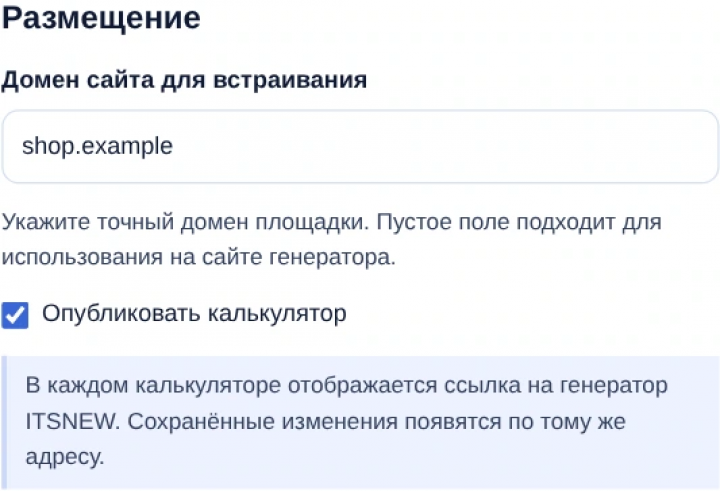
- В ITSNEW откройте нужный проект и вкладку «Публикация». Сверьте домен, отметьте публикацию и сохраните изменения. Откройте проект отдельно, чтобы убедиться, что исходная форма работает.
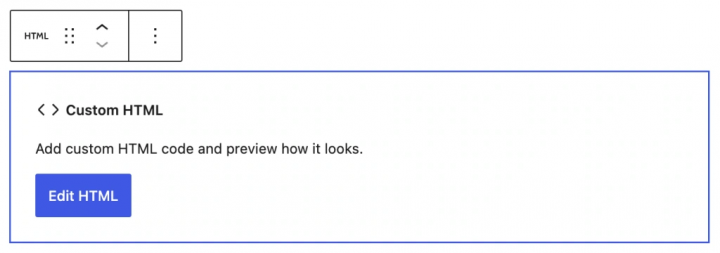
- Нажмите «Скопировать код». Перейдите в редактор страницы WordPress и щёлкните «+» в месте для калькулятора. Найдите «Произвольный HTML» (Custom HTML). Можно набрать /html в новом пустом блоке и выбрать нужный результат.
- Вставьте полный тег в область HTML. Если интерфейс предлагает «Редактировать HTML» (Edit HTML), откройте редактор блока, внесите код и примените изменение. Затем обновите или опубликуйте саму страницу.
- Перейдите по постоянной ссылке в отдельном окне без авторизации. Убедитесь, что посетитель видит саму форму и может выбрать параметры. Внешний вид редактора WordPress не заменяет этой проверки.
Что проверять, если на странице остался текст или пустое место
Если посетитель видит строку с угловыми скобками, откройте структуру страницы. Блок «Код» предназначен для показа исходного текста читателю. Для размещения исполняемой вставки используйте «Произвольный HTML». Повторно скопируйте оригинал из проекта: текст, перенесённый через визуальный редактор или мессенджер, мог потерять часть атрибутов.
Если блок сохранён, но тег исчез после обновления, проверьте права учётной записи. Документация WordPress указывает, что без возможности unfiltered_html редактор очищает недопустимую разметку, включая script. Передайте вставку администратору этой площадки. На управляемом хостинге или WordPress.com доступ к произвольному коду также зависит от условий конкретного сайта. Если вставка недоступна, на странице можно разместить кнопку со ссылкой на опубликованный расчёт.
Если один менеджер видит новую версию, а посетитель — прежнюю, сравните постоянную ссылку с адресом предпросмотра и проверьте, опубликованы ли изменения. Затем посмотрите, какое название проекта открывается из кабинета: на похожих страницах легко оставить копию предыдущего калькулятора. Кеш страницы имеет смысл проверять после того, как подтверждены правильные страница и экземпляр виджета.
Для приёмки измените один параметр, верните его обратно и отправьте тестовую заявку с собственным контактом. Сравните состав заказа в кабинете с тем, что видел посетитель. На телефоне отдельно проверьте, не перекрывают ли кнопку заявки плавающие элементы темы — чат, баннер согласия или нижнее меню.