
Как перенести статью из Word в WordPress и проверить её в черновике

Автор прислал готовую инструкцию, а в WordPress её будут обновлять несколько редакторов. Перед импортом решите, как они будут менять материал потом. Для обычных абзацев и заголовков удобны самостоятельные блоки WordPress. Для заранее подготовленного фрагмента с таблицей и списками можно использовать блок «Произвольный HTML». Это решение влияет на дальнейшую работу коллег.
Подготовьте тело статьи отдельно от названия
Введите название в поле заголовка записи WordPress. Откройте DOCX в ITSNEW и найдите строку с тем же названием. Если она повторяет заголовок записи, уберите дублирование в теле. Проверьте уровни подзаголовков, первый список, адрес важной ссылки и подписи иллюстраций. Сверяйте структуру с задачей читателя, а не только с тем, как выглядел лист Word.
Вставьте HTML в соответствующий блок
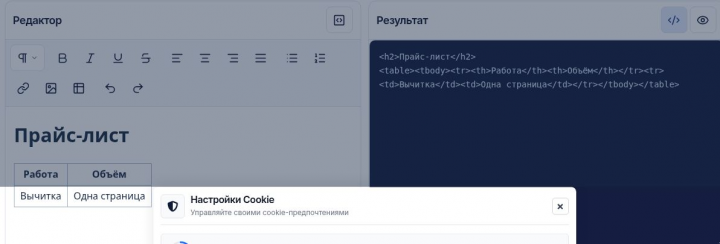
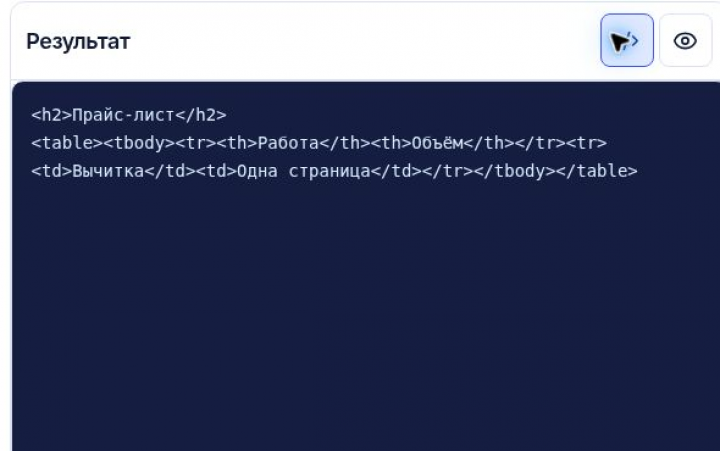
В конвертере нажмите «Копировать HTML». В редакторе WordPress создайте черновик записи, добавьте «Произвольный HTML» через «+» или команду /html и вставьте фрагмент в область кода. Не выбирайте блок «Код»: он предназначен для демонстрации исходного текста. Для самостоятельной правки каждого абзаца испытайте вставку форматированного текста в обычные блоки на отдельном черновике и сравните результат.
Сохраните черновик, заново откройте его и проверьте предпросмотр. В старом документе часто встречаются ссылки на файл на компьютере автора или внутренний сетевой диск. Замените их публичными адресами. Если картинка потерялась при сохранении, загрузите разрешённый файл в медиатеку WordPress и вставьте её из медиатеки. Подпись и альтернативное описание проверьте отдельно.
Посмотрите материал глазами читателя
На широком экране проверьте ширину текста и таблицы, на телефоне — длинные заголовки, список и подписи. Видимые теги означают, что код вставлен как текст. Огромный пустой промежуток чаще требует проверки пустых абзацев или отступов темы. Если оформление изменилось, но заголовки, списки и адреса на месте, не переносите шрифт Word обратно вручную: публикация должна следовать оформлению сайта.
Перед выпуском дайте коллеге конкретную задачу: найти указанный раздел и перейти по ссылке в конце инструкции. Такой тест выявляет ошибки, которые не видны при общем просмотре страницы.