

Онлайн конвертер фото в двухцветный трафарет бесплатно
Превратите фотографию, рисунок или логотип в чёткий двухцветный трафарет прямо в браузере.
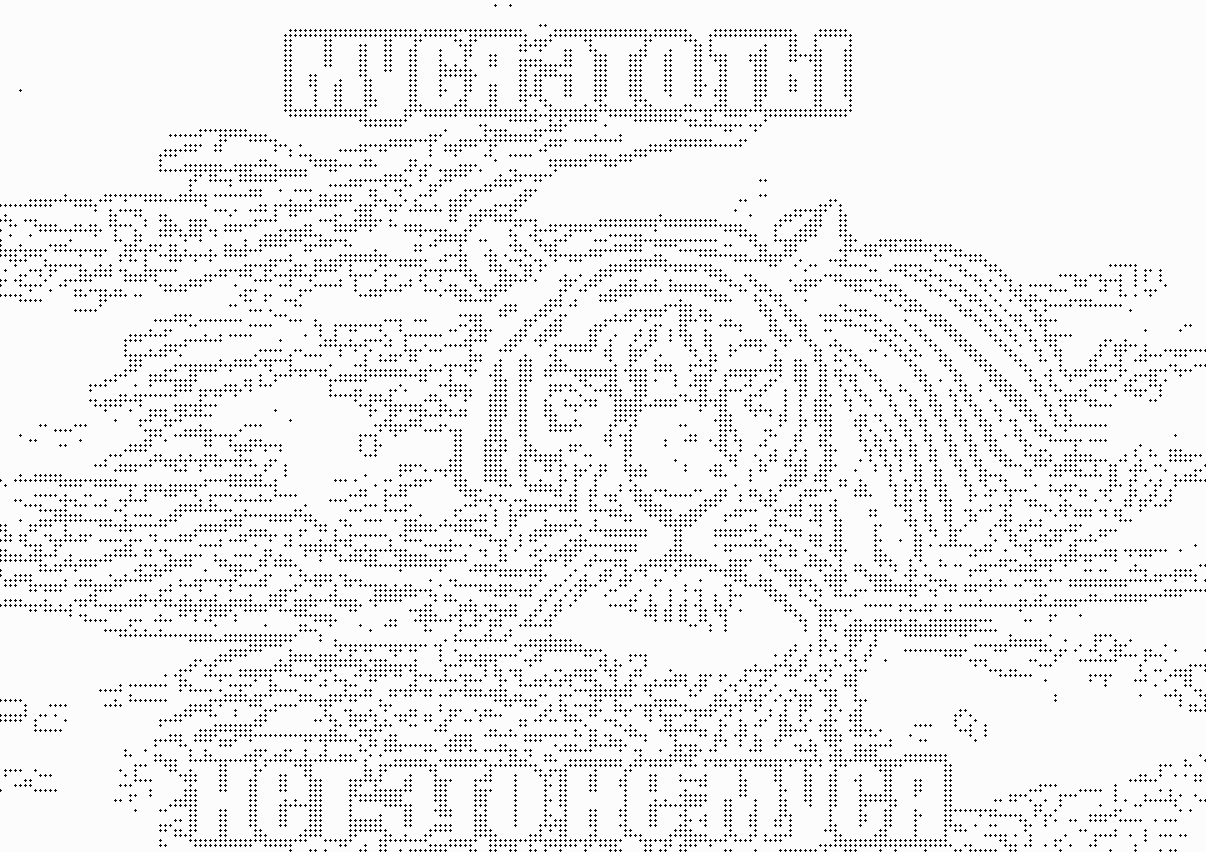
Результат обработки
Отправьте конвертер друзьям
Создавайте трафареты прямо на смартфоне
Установите StencilConv из RuStore и работайте с фотографиями из галереи или камеры. В приложении доступны те же 11 режимов, локальная обработка изображения, сохранение PNG и экспорт SVG.
 Наведите камеру смартфона
Как создать трафарет из фотографии онлайн бесплатно
Интерфейс построен так, чтобы с ним было удобно работать на компьютере, планшете и телефоне.
Загрузите фотографию
Выберите JPG, PNG или WebP, перетащите файл, вставьте его из буфера либо сделайте фото на телефоне.
Выберите назначение
Выберите обычный режим, портрет, силуэт, контур, тату, гравировку, плоттер, стену, текстиль, декор или вытыканку.
Настройте изображение
Настройте порог, контраст, шумоподавление, адаптивную обработку и два цвета будущего трафарета.
Скачайте результат
Поделитесь готовой работой, сохраните PNG или SVG, распечатайте либо добровольно отправьте результат в галерею.
Нужен трафарет, полностью подготовленный к печати или резке?
Найдите специалиста в каталоге IT'S NEW. Дизайнер поможет доработать изображение, добавить перемычки, разделить макет на слои и подготовить файл для печати, плоттера, лазерной резки или другого оборудования.
Последние трафареты пользователей
В галерею попадают только работы, которые авторы добровольно отправили на публикацию.



Есть вопрос, идея или пожелание?
Расскажите, какого режима или функции вам не хватает. Сообщения попадут в специальный раздел вопросов по конвертеру.
Онлайн конвертер фото в двухцветный трафарет: просто, быстро, профессионально
Сервис позволяет превратить любое растровое изображение в готовый шаблон для трафаретной техники без установки программ, регистрации или оплаты. Обработка происходит полностью в браузере пользователя, что обеспечивает конфиденциальность исходных файлов и позволяет работать без отправки фотографии на сервер.
Пользователь загружает фотографию в формате JPEG, PNG или WebP, настраивает контраст и порог яркости, выбирает два цвета для будущего трафарета и получает результат в виде PNG-файла с обычным или прозрачным фоном либо масштабируемого SVG-файла для печати и дальнейшего редактирования.
Как сделать трафарет из фотографии: пошаговая инструкция
1. Загрузка изображения
Перетащите файл с компьютера или мобильного устройства в область загрузки, нажмите кнопку выбора файла, вставьте изображение из буфера обмена или воспользуйтесь камерой смартфона. Сервис принимает растровые форматы JPEG, PNG и WebP. Для достижения наилучшего результата рекомендуется использовать изображения с чётким силуэтом объекта на однородном или контрастном фоне. Большие фотографии автоматически уменьшаются до безопасного разрешения, заданного в настройках компонента.
2. Настройка параметров и выбор двухцветной палитры
После загрузки становятся доступны ползунки порога яркости, контраста и чувствительности контура. Порог яркости определяет, какие участки изображения относятся к одному или другому цвету. Контраст помогает отделить главный объект от фона, а чувствительность управляет количеством выделяемых границ в соответствующих пресетах.
По умолчанию предлагается чёрно-белая комбинация, но доступны любые другие цвета. Их можно поменять местами, включить прозрачный фон PNG и инвертировать распределение яркости.
3. Мгновенная генерация и предпросмотр
Все вычисления выполняются в браузере пользователя, поэтому предварительный результат обновляется после изменения параметров. Можно отдельно посмотреть оригинал, готовый трафарет или включить интерактивное сравнение с подвижной линией.
4. Экспорт в высоком разрешении
Когда результат устраивает, готовый файл можно скачать в одном из двух форматов:
- PNG — растровое изображение, подходящее для печати на обычном принтере, публикации, цифрового макета и ручного переноса рисунка.
- SVG — масштабируемая графика для крупных шаблонов, плоттеров и последующей правки в векторном редакторе. SVG формируется из участков обработанного изображения, поэтому перед профессиональным производством его рекомендуется проверить и при необходимости упростить.
Оба формата сохраняют выбранную двухцветную структуру трафарета.
11 режимов для разных задач
Набор пресетов расширен так, чтобы один сервис закрывал не только простой перевод фотографии в чёрно-белый вид, но и подготовку основы для конкретной техники.
- Обычный — универсальный двухцветный результат.
- Портрет — сохранение узнаваемых черт лица при повышенном контрасте.
- Стена — более крупные формы для росписи и аэрозольной краски.
- Текстиль — упрощённый рисунок для футболок, сумок и ткани.
- Декор — выразительные границы для мебели, стекла, дерева и предметов интерьера.
- Вытыканка — точечный шаблон для переноса контура прокалыванием.
- Силуэт — цельная контрастная форма без лишних полутонов.
- Контур — линейный рисунок, эскиз или основа для раскраски.
- Тату — подчёркнутые линии для дальнейшей ручной подготовки трансфера.
- Гравировка — точечное псевдополутоновое изображение с дизерингом.
- Плоттер — очищенный двухцветный макет с удалением одиночных пикселей.
Адаптивный порог, шумоподавление и проверка островков
Обычный порог сравнивает все пиксели с одним значением. Адаптивный режим дополнительно учитывает яркость соседних участков, поэтому помогает при неравномерном освещении, тенях и сложном фоне. Шумоподавление сглаживает мелкие артефакты перед построением трафарета.
Проверка островков анализирует замкнутые светлые области. При физическом вырезании такие фрагменты могут выпасть, поэтому сервис показывает их примерное количество. Для производственного трафарета найденные островки следует соединить перемычками в векторном редакторе или изменить параметры до получения устойчивой формы.
Поддерживаемые форматы и ограничения по входным данным
Сервис принимает файлы JPEG, PNG и WebP. Жёсткого ограничения по размеру исходного файла в интерфейсе нет, однако результат автоматически уменьшается до безопасного количества мегапикселей. Это помогает работать с фотографиями со смартфонов и камер без чрезмерной нагрузки на память браузера.
Качество итогового трафарета напрямую зависит от исходного изображения: фотографии с низким контрастом, сложными градиентами или множеством мелких деталей могут потребовать более тщательной настройки.
Настройка параметров: контраст, порог яркости и двухцветная палитра
Основные инструменты настройки расположены рядом с областью предпросмотра:
- Контраст увеличивает разницу между светлыми и тёмными областями, помогая выделить объект на фоне.
- Порог яркости определяет уровень, при котором пиксель относится к одному из двух цветов. Изменяя его, можно сделать тёмные или светлые области шире.
- Чувствительность контура влияет на количество границ в пресетах для стен и декора.
- Цветовая палитра позволяет выбрать любой оттенок для фона и трафарета, например светлый рисунок на тёмной ткани или цветной контур на светлой основе.
Параметры работают в реальном времени, поэтому можно экспериментировать и сразу оценивать результат.
Форматы вывода: PNG и SVG
PNG
Растровый файл с обычным или прозрачным фоном. Подходит для:
- печати на струйных и лазерных принтерах;
- нанесения краски через трафарет кистью, валиком или аэрозолем;
- использования в цифровых коллажах и макетах;
- быстрой отправки и публикации в интернете.
SVG
Масштабируемый файл, построенный из двухцветного результата. Он подходит для:
- подготовки крупных печатных шаблонов;
- работы с режущими плоттерами после проверки и доработки контуров;
- редактирования в Inkscape, Adobe Illustrator и других векторных редакторах;
- создания основы для макета лазерной резки или гравировки после технологической подготовки.
Практическое применение: от декора интерьера до производственных макетов
Декор интерьера и архитектурная роспись
С помощью трафарета, созданного из фотографии, можно перенести изображение на стену, потолок, мебель или дверное полотно. Для таких задач лучше выбирать крупные связанные формы и пресет с чёткими границами.
Индивидуальный текстиль и мерч
Трафарет подходит для нанесения рисунков на футболки, толстовки, сумки и другие текстильные изделия. Для ткани рекомендуется упрощать мелкие разрозненные детали и заранее проверять, как выбранная краска взаимодействует с материалом.
Художественная роспись и граффити
Сервис помогает быстро подготовить силуэт или орнамент для переноса на холст, дерево, кирпич, керамику и другие поверхности. Несколько отдельно подготовленных шаблонов можно последовательно использовать как слои многослойного рисунка.
Техника вытыканки
Специальный пресет создаёт точечную структуру, по которой удобно переносить контур на бумагу, кожу и другие подходящие материалы. Плотность точек регулируется параметром детализации.
Лазерная резка, гравировка и работа с плоттерами
SVG можно импортировать в векторный редактор и подготовить под требования оборудования. Перед резкой или гравировкой необходимо проверить замкнутость контуров, удалить лишние мелкие элементы и задать параметры, рекомендованные производителем станка и материала.
Советы для получения наилучшего результата
- Выбирайте фотографии с простым фоном и ярко выраженным силуэтом объекта.
- При сложном фоне предварительно обрежьте изображение, оставив главный объект.
- Регулируйте контраст и порог яркости постепенно, наблюдая за изменением трафарета.
- Слишком высокий порог может скрыть часть деталей, а слишком низкий — добавить шум.
- Для ткани, стен и ручной вырезки используйте более крупные и связанные формы.
- После открытия SVG в редакторе удалите ненужные фрагменты и объедините элементы, которые должны составлять единый контур.
- Перед печатью проверьте масштаб, ориентацию и поля страницы.
- При нанесении краски закрепляйте шаблон так, чтобы он не смещался.
Ограничения и особенности работы сервиса
- Сервис создаёт двухцветные изображения и не сохраняет фотографические полутона.
- Сложные градиенты и низкая контрастность могут привести к неровному или прерывистому контуру.
- SVG строится из участков растрового результата и при сложной фотографии может иметь большой размер.
- Скорость обработки зависит от мощности устройства, браузера и разрешения исходного файла.
- На очень старых мобильных устройствах обработка больших фотографий может занять больше времени.
Конфиденциальность и добровольная публикация
Обычная обработка, предпросмотр, экспорт и локальное сохранение происходят в браузере пользователя с помощью Canvas API. Исходное изображение и готовый трафарет не отправляются на сервер. После закрытия вкладки рабочие данные удаляются из памяти браузера.
Отправка файла на сервер возможна только при отдельном выборе функции публикации в галерее. Перед этим пользователь подтверждает наличие прав на изображение и отдельно соглашается на открытое размещение результата. Публикация оригинала, если она разрешена администратором, требует ещё одного отдельного согласия.
Часто задаваемые вопросы
Нужно ли регистрироваться или платить за использование сервиса?
Нет, конвертер работает бесплатно и не требует создания учётной записи.
Можно ли пользоваться сервисом на мобильных устройствах?
Да, интерфейс адаптирован под сенсорные экраны смартфонов и планшетов. Фотографию можно выбрать из галереи или сделать камерой.
Есть ли ограничение на размер загружаемого файла?
Загрузить можно большую фотографию, но при создании итогового файла она автоматически уменьшается до безопасного разрешения, установленного администратором.
Можно ли изменить цвета трафарета после загрузки?
Да, в интерфейсе доступны два цветовых селектора, перестановка цветов, инверсия и прозрачный фон.
Какой формат лучше выбрать: PNG или SVG?
PNG удобен для быстрой печати и публикации. SVG стоит выбирать для масштабирования и последующего редактирования контуров.
Подходит ли SVG для лазерного гравера или плоттера?
SVG можно использовать как основу, но перед запуском оборудования его нужно проверить и подготовить в соответствии с требованиями программы, станка и материала.
Что делать, если контур получился прерывистым?
Попробуйте изменить контраст и порог яркости, выбрать другой пресет либо упростить фон исходного изображения.
Можно ли объединить несколько трафаретов в один многослойный шаблон?
Да, сохраните каждый слой отдельно, а затем объедините их в векторном или растровом редакторе.
Отправляется ли фотография на сервер?
При обычной работе — нет. Передача происходит только после явного выбора публикации в галерее и подтверждения согласий.
Что делать, если сервис нашёл островки?
Попробуйте изменить порог, контраст или режим. Для физической резки соедините замкнутые фрагменты перемычками в векторном редакторе.
Практические лайфхаки для творческих проектов
- Создавайте библиотеку часто используемых шаблонов: сохраняйте варианты с разными цветами и настройками.
- Для текстильных проектов сначала сделайте пробное нанесение на ненужном фрагменте похожей ткани.
- При работе с аэрозольной краской наносите несколько лёгких слоёв вместо одного толстого, соблюдая инструкцию производителя.
- Для повторяющегося орнамента подготовьте базовый элемент в SVG, создайте копии в редакторе и выровняйте расстояния между ними.
- Для многослойного рисунка сохраняйте каждый цвет отдельным файлом и заранее добавляйте одинаковые метки совмещения.
- Перед резкой дерева, пластика или другого материала уточните допустимые режимы и требования безопасности для конкретного оборудования.
Заключение
Онлайн-конвертер фото в двухцветный трафарет сочетает простой интерфейс, быстрый предпросмотр, гибкие настройки и конфиденциальную обработку. Он подходит новичкам и опытным пользователям, которым нужен шаблон для творчества, декора, текстиля, вытыканки или дальнейшей подготовки производственного макета.
Подбирая подходящее исходное изображение и постепенно настраивая контраст, порог яркости и детализацию, можно получить чёткий трафарет без установки сложных графических программ.
Информация обновлена — 04.08.2026. Функции и поисковая структура расширены.
Комментарии пользователей
Покажите результат, поделитесь настройками или помогите другим подобрать подходящий режим.