
Обложка первого экрана

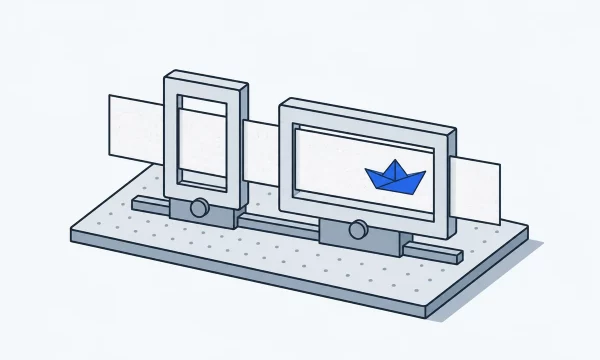
В генераторе Freepik / Magnific задайте расположение предмета и пустую область для заголовка. На выходе получится изображение без надписей, которое можно использовать отдельно от текста сайта. До публикации проверьте его в широкой и мобильной версиях первого экрана: при обрезке предмет и свободная зона могут разойтись.
Сначала разметьте первый экран
Откройте макет или черновую страницу. Отметьте, где находятся заголовок, кнопка и главное изображение. Если на компьютере текст слева, предупредите модель, что левая часть кадра должна быть визуально спокойной. Если на телефоне текст идёт над изображением, отдельная пустая зона на картинке может не понадобиться. Тогда полезна другая обрезка того же изображения или отдельный вариант.
Выберите один объект, который помогает понять предложение сайта. Для мастерской это может быть образец материала, для портфолио — фотография результата, для цифрового продукта — предметная метафора функции. Если показ товара должен быть точным, используйте реальное фото. Вымышленная деталь отвлекает и может обещать функцию или комплектацию, которой нет.
Определите, что нельзя потерять при обрезке: контур, важную деталь, лицо на фотографии или часть предмета, объясняющую действие. Отдельно обозначьте детали, которые фон может потерять без последствий. Это позволяет оценить результат до загрузки на сайт, независимо от того, насколько удачно он смотрится в генераторе.
Как собрать обложку через Image Generator
- Откройте карточку Freepik / Magnific и перейдите в Image Generator. В документации продукт сейчас называется Magnific. В каталоге его по-прежнему можно найти по знакомому имени Freepik.
- Сначала укажите композицию. Впишите промт, выберите модель или Auto. В настройке Aspect ratio выберите широкое соотношение, если картинка займёт фон на большом экране. Доступные пропорции зависят от модели. Если картинка живёт в отдельной правой колонке, её пропорции могут быть ближе к квадрату, чем у всего блока.
- При необходимости откройте Style и выберите стилизацию. На первом проходе можно оставить стиль из описания и менять только один параметр за раз. Нажмите Generate и отберите изображение, где нужная область действительно осталась спокойно оформленной.
- Сохраните исходный вариант и поместите его в макет рядом с настоящим заголовком. Проверьте настольную версию и узкое окно браузера. Если картинка обрезается, начните с настройки позиции изображения в макете. Если это ломает композицию, подготовьте другой кадр.
Названия проверены по справке Magnific по генерации изображений. Пропорции, доступные для конкретного проекта, сверяйте в настройках своей модели. Если интерфейс меняется, ищите генератор изображений и блок параметров формата.
Промт для обложки с текстом слева
Широкое изображение для сайта мастерской. Один матовый керамический предмет с узнаваемым силуэтом находится справа от центра. Вся левая часть кадра — спокойный светло-серый фон, на нём будет HTML-заголовок. На левой стороне нет теней от предмета, контрастных деталей и рисунка. Мягкий свет справа сверху. Оставь запас фона по краям, сохрани форму предмета целиком. Без надписей, логотипов и декоративных рамок.
Измените предмет, цвет и свет под свою задачу, сохраняя конкретные инструкции по распределению композиции. Если модель переносит предмет в центр, сделайте короткую вторую попытку с явным ограничением по положению и свободной области. Если на пустом участке всё равно появляется текстура, опишите отдельно, какой фон требуется именно под заголовком. Излишние прилагательные уберите: они могут спорить друг с другом.
Какой вариант подходит под задачу
| Задача | Что выбрать | Ограничение |
|---|---|---|
| Показать один предмет справа, заголовок слева | Обложка с асимметричной композицией и запасом фона | Проверьте, что тень от предмета не попадает под текст |
| Использовать фото реального объекта | Собственный снимок или подходящий кадр из фотобанка | Для изображения из фотобанка сверяйте лицензию и ограничения конкретного файла |
| Уместить предмет на телефоне | Самостоятельный мобильный кадр или другая позиция обрезки | Лицо, углы товара и знакомый силуэт не должны выходить за край |
| Сохранить текст разборчивым при прокрутке и смене фона | Заголовок и кнопку отдельными элементами страницы | Читаемость надо проверить на светлом и тёмном фрагменте картинки |
Что может не получиться и почему
Широкая картинка обрезалась на телефоне
При заполнении блока с сохранением пропорций лишняя часть изображения уходит за его края. Если исходник широкий, а блок узкий, обрезаются стороны. В макете сначала сдвиньте изображение в сторону важного объекта и проверьте, что это не убрало полезный фон под текстом. Если обе зоны не помещаются, на телефоне поставьте надпись отдельно и используйте кадр, собранный для узкой области.
На участке под заголовком появились пятна или тень
Отделите требования к предмету от требований к свободной области. Опишите положение источника света и попросите оставить участок под заголовком однородным. Сравнивайте итог с реальным цветом надписи. Плашка или затемнение могут помочь, если нужно сохранить фотографию, но оставьте контраст кнопки и проверьте самый трудный фрагмент фона.
Генератор не показывает нужные пропорции или требует больше кредитов
Справка Magnific связывает доступные размеры и расход кредитов с выбранной моделью. Посмотрите параметры своей модели перед генерацией серии и сохраните удачные варианты отдельно. Доступ к авторизованному кабинету из России без VPN и оплата российской картой отдельно не проверены. Для реального фото на замену можно открыть карточку фотобанка Unsplash. Сверьте условия выбранного изображения перед использованием.
Как проверить обложку перед публикацией
Начните с того, что увидит человек на открытой странице. Прочитайте заголовок поверх картинки, проверьте границы кнопки и посмотрите, остаётся ли предмет целым. Затем сузьте окно и повторите проверку. Заголовок, занимающий одну строку на широком экране, может переноситься и заходить на контрастный участок картинки.
Сохраните изображение без текста, проверьте итоговый вес и качество в размерах, в которых его загружает сайт. Если после сжатия на спокойном фоне пошли полосы, откройте исходник и подберите более щадящие параметры. Для выбора формата пригодится инструкция «как выбрать формат изображения для сайта». Сравнивайте варианты при одинаковом размере блока, иначе можно принять эффект масштабирования за разницу в качестве.
Перед передачей дизайнеру или разработчику сохраните исходный кадр, вариант для большого экрана и способ мобильной обрезки. Покажите коллегам, где должен стоять текст и какой участок нельзя перекрывать. Одного слова «баннер» недостаточно, чтобы в разных контекстах кадр сохранил тот же смысл.
Для двух вариантов кадра используйте одну и ту же подпись и кнопку. Попросите коллегу открыть страницу на телефоне и назвать предмет и действие, которое предлагается на экране. Если он видит только декоративный фон или не замечает кнопку, вернитесь к кадру с меньшим количеством деталей и проверьте расстояние между объектом и текстом.
Что делать дальше
- Подготовить свой файл в инструменте онлайн-обрезки изображений и сохранить отдельный мобильный кадр.
- Взять готовые промты для баннеров и рекламы, если нужно проверить другое расположение предмета или визуальный стиль.
- найти исполнителя на фриланс-бирже, если обложку нужно собрать с живым текстом, адаптивной обрезкой и проверкой контраста на сайте.
Вопросы и ответы
Как оставить место под заголовок в сгенерированной картинке?
Назовите сторону, где будет предмет, и отдельно опишите ровную свободную часть кадра. Затем наложите настоящий заголовок в макете и проверьте его после переноса строк.
Можно ли прямо в генераторе добавить текст будущей страницы?
Для заголовка сайта используйте отдельный текстовый элемент. Тогда его можно редактировать, переносить и читать независимо от изображения.
Всегда ли нужна отдельная мобильная обложка?
Проверьте сначала один файл с адаптивной обрезкой. Отдельный кадр пригодится, если на телефоне теряется нужная деталь или тексту мешает предмет.
Когда лучше взять фотографию вместо генерации?
Используйте реальный снимок, когда он подтверждает внешний вид товара, качество выполненной работы или особенности места. Генерация удобнее для условной иллюстрации.