
Как сделать калькулятор стоимости услуг для своего сайта


Клиент открывает страницу студии, видит перечень услуг и пишет менеджеру, чтобы тот сложил несколько позиций. Хороший калькулятор берёт на себя эту конкретную операцию. Посетитель видит, что он выбрал и какие параметры меняют результат. Менеджер получает заявку с теми же исходными данными. Начать стоит с одного типичного заказа, который сотрудники уже умеют считать вручную.
С чего начать создание калькулятора для сайта
Возьмите несколько недавних расчётов без персональных данных. Подчеркните, что в них выбирал клиент, что меняло объём работы и что менеджер определял только после разговора. В конструктор перенесите первые две группы. Если состояние объекта влияет на трудоёмкость и выясняется при осмотре, так и напишите рядом с результатом. Форме достаточно объяснить границу предварительного расчёта.
Например, для тату-студии «Колесник Арт» осмысленный первый вопрос — какое направление интересует посетителя. Художественная татуировка и Сак Янт представлены как варианты одной услуги, а отдельную консультацию удобно оформить флажком. Тогда комбинация «Без татуировки» с консультацией даёт самостоятельную заявку. Если представить все три позиции одинаковыми флажками, посетитель сможет случайно заказать сразу два взаимоисключающих направления.
- Один ответ из взаимоисключающих вариантов — список. В названии поставьте вопрос, знакомый клиенту, например «Какой формат проекта вам нужен?».
- Измеримый объём — количество или ползунок. Единицу укажите рядом с названием: часы, экземпляры, квадратные метры. Проверьте начальное значение, пределы и шаг.
- Необязательная услуга — флажок. Хорошее название описывает действие: «Подготовить эскиз» гораздо понятнее, чем «Дополнительно».
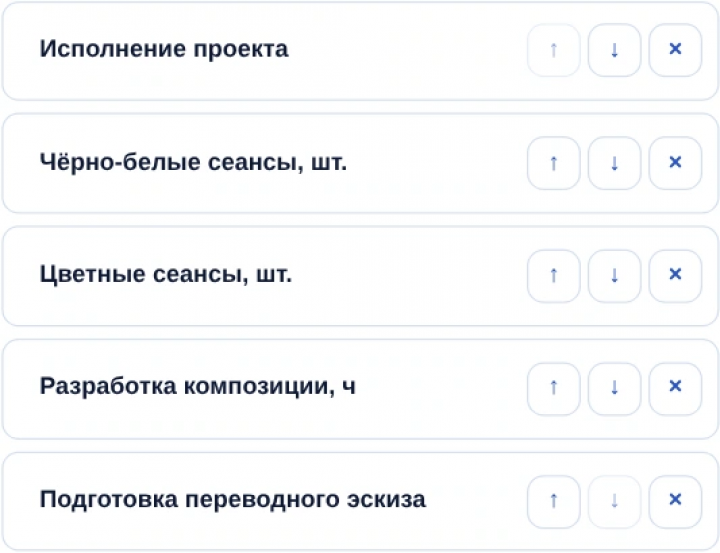
Как собрать и проверить первую версию
Откройте конструктор ITSNEW, начните с пустого калькулятора или с ближайшего шаблона. Дайте форме название с результатом для посетителя. «Рассчитать заказ на печать» точнее, чем «Калькулятор № 1». Во вкладке «Поля» оставьте только параметры, которые вы действительно учитываете при обработке заказа. Ставки переносите из своего действующего прайса.
Начните проверку с самого простого заказа. Затем увеличьте количество на одну единицу, добавьте необязательную услугу и снимите флажок. После последнего действия итог должен вернуться к исходному. Если участие одного пункта меняет две строки, проверьте, не включили ли вы одну работу одновременно в базовую часть и в доплату. Для контрольного заказа попросите коллегу сначала посчитать итог обычным способом, а затем воспроизвести тот же заказ в форме.
Переключите предпросмотр на телефон. Дочитывается ли самый длинный вариант? Видно ли, к какому полю относится единица? Можно ли дойти от итога до заявки без горизонтальной прокрутки? Эта проверка особенно важна, когда названия услуг взяты из внутреннего прайса: сотрудник понимает сокращения, посетитель видит их впервые.

Как разместить калькулятор и принять первую заявку
Во вкладке «Публикация» укажите домен, на котором будет стоять форма. Отметьте публикацию и сохраните проект. После этого скопируйте целиком код для вставки. Код принадлежит конкретному калькулятору: при нескольких похожих проектах сверяйте название перед копированием.
В InstantCMS откройте «Виджеты и страницы», выберите нужную страницу и позицию активной темы. В группе «Общие» добавьте виджет «HTML блок». Вставьте тег в поле «Содержимое HTML блока», сохраните и проверьте страницу как гость. Настройка виджета определяет место показа: если калькулятор нужен только на одной услуге, проверьте соседнюю страницу того же раздела.
На опубликованной странице пройдите путь клиента с телефона. Заполните форму своими тестовыми контактами, затем откройте «Мои калькуляторы» и «Статистика и заявки». Сверьте выбор клиента, итог и контакт. Теперь у вас есть контрольный заказ: его удобно повторять после изменения прайса, замены шаблона страницы или переноса сайта на другой домен.