
Кадрирование вертикального видео

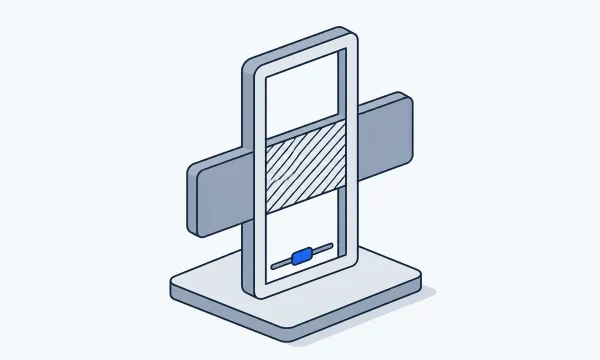
Чтобы сделать горизонтальный ролик вертикальным, выберите один из двух способов. Обрежьте кадр до 9:16, если главное действие помещается в узкую рамку, или впишите видео целиком с полями. Затем проверьте движение, титры и звук на готовом файле. Не растягивайте изображение по одной оси ради совпадения размеров.
Посмотрите, какие детали нельзя потерять
Выберите три момента: начало, сцену с главным движением и финал. На каждом отметьте предмет, человека или интерфейс, ради которого нужен ролик. Сравните, меняет ли объект положение. Для неподвижного предмета центральная рамка может подойти. Если объект уходит на край, нужен другой ракурс, индивидуальная рамка или поля. Не ограничивайтесь первым кадром. Верх и низ в вертикальной версии часто меняют роль, даже когда источник визуально сохраняет центральную часть.
Запишите, куда будет опубликован ролик. На некоторых площадках поверх него появятся кнопки и подписи. Безопасная зона вертикального видео пригодится после выбора области. Здесь сначала решается более ранний вопрос: сохранять весь горизонтальный кадр или выделять отдельную часть. Для монтажа и проб можно посмотреть сервисы для работы с видео.
Сохраните исходник и сделайте две маленькие пробные версии. Не начинайте с долговременной перекодировки длинного файла. Найдите хороший отрезок для сравнения, где видны и центр, и важные детали сбоку. Если он проходит проверку, продолжайте с целым роликом. Для длинного скринкаста с меню и несколькими колонками лучше проверять каждый значимый переход отдельно. Обрезка, удачная для главного окна, может скрыть кнопку следующего шага.
Сравните crop и pad на одинаковом файле
Обрежьте кадр под формат
В примере выходной размер 540×960. Это учебная копия с отношением 9:16. Фильтр увеличивает область с сохранением пропорций до заполнения нужной рамки, затем crop оставляет центральную часть. Справка FFmpeg о фильтрах описывает scale, crop и pad. Если объект расположен не в центре, сначала проверьте его перемещение и выберите подходящую область в монтажном редакторе или задайте проверенное положение.
ffmpeg -i "demo.mp4" \
-vf "scale=540:960:force_original_aspect_ratio=increase:force_divisible_by=2,crop=540:960" \
-c:v libx264 -crf 23 -pix_fmt yuv420p -c:a aac "vertical-crop.mp4"
Смотрите на боковые детали. У исходника 16:9 большая часть ширины уйдёт при заполнении вертикального окна. Если это запись разговора двух людей, один человек может оказаться за краем. Для динамичных сцен нужна разбивка либо отдельное управление областью внутри редактора. Не старайтесь сохранить весь кадр через растяжение: форма лица, товара или интерфейса исказится.
Впишите весь кадр с полями
В следующем примере scale уменьшает изображение до подходящей области, pad добавляет свободное место по краям. Для горизонтального видео внутри вертикального кадра поля будут прежде всего сверху и снизу. В редакторе их можно использовать для общего оформления, но отдельные подписи проверяйте в реальном плеере. В простом тесте оставьте однотонные поля, чтобы сравнить сам размер объектов.
ffmpeg -i "demo.mp4" \
-vf "scale=540:960:force_original_aspect_ratio=decrease:force_divisible_by=2,pad=540:960:(ow-iw)/2:(oh-ih)/2" \
-c:v libx264 -crf 23 -pix_fmt yuv420p -c:a aac "vertical-fit.mp4"
В локальном тесте обе копии были 540×960 и содержали 120 кадров. Обрезанный пример занял 341 164 байта, версия с полями — 180 054 байта. Оба результата опираются на искусственный образец и выбранные кодеки. Эти числа не говорят, какой формат будет лучше для другого видео. Сначала сравните читаемость, пределы кадра и реальный вид в плеере. Если оба варианта подходят, вес можно использовать как дополнительный критерий.
Проверьте результат с движением
Посмотрите первую, среднюю и финальную сцены. Проверьте, что событие, ради которого снимался ролик, полностью видно. Если в некоторых местах приходится читать мелкий текст, сравните обрезку и версию с полями при обычном размере телефона. Выберите хороший отрезок не только на центральной сцене. При необходимости чередуйте типы подачи, но проверяйте стык. Цвет и позиция могут измениться, когда соседние кадры отформатированы разными способами.
Если основа состоит из записи работы в программе, Clueso пригодится как ориентир для подготовки видеодемонстрации. Отдельно оцените результат каждого инструмента и загружайте только проверенную копию. Проверьте аудио после перекодирования и повторный запуск. Затем просмотрите тот вариант, который появится в целевом приложении, включая наложения. Даже идеально вписанный кадр до загрузки не указывает на доступную зону после обработки.
Какой вариант взять для конкретной сцены
| Задача | Что выбрать | Ограничение |
|---|---|---|
| Показать один объект в центре | Обрезка 9:16 | Проверьте движение и детали рядом с краями |
| Сохранить всю панораму | Вписать с полями | Часть деталей станет мельче |
| Показать двух людей на разных краях | Проверить поля либо новые планы | Центровая рамка может исключить участника |
| Сделать вертикальную запись интерфейса | Последовательность крупных участков | Общий мелкий экран может быть нечитаемым |
| Подготовить загрузку на площадку | Проверка готового файла в интерфейсе | Наложения меняют полезную область |
Чего не получилось и почему
Локальный тест подтверждает выходные размеры и наличие кадров. Он не определяет, какая рамка подходит вашему ролику. Если важный предмет исчезает только в середине, откройте этот эпизод и измените точку кадра. Если все детали стали слишком мелкими при вписывании, выберите короткие крупные фрагменты. Проверьте качество перед удалением исходных проб. Финальный ролик может потребовать отдельного кадрирования нескольких сцен.
Проверьте две версии по одной последовательности
Возьмите момент, где человек проводит рукой или перемещает выбранный предмет. В обрезанном варианте посмотрите, целиком ли видно движение. Во вписанном варианте проверьте, можно ли различить сам предмет. Затем сравните длину и звук обеих копий, особенно ближе к концу. Для вертикального видео с текстом запишите, какой фрагмент надо прочитать без увеличения. Если часть текста переносится из управляющей области на отдельную плашку, проверьте и её положение в целевом приложении. По этим наблюдениям можно выбрать одну версию осознанно и сохранить вторую как запасную. После правки оригинала повторите пробу с теми же точками.
Если в учебной копии разрешение 540×960, соотношение сторон сохраняется, но это не подтверждает форму внутри. Поставьте на исходнике круг или прямоугольник известной ширины и сравните его в двух выходных файлах. Для кадра с чёрными полями измерьте, где начинается и заканчивается видимая сцена. Затем посмотрите, что происходит при загрузке в дополнительную рамку плеера. Если вокруг уже есть поля самой платформы, вписанный ролик может стать визуально слишком маленьким. Оставьте источник без кадрирования и не кодируйте многократно из предыдущей копии. Сделайте один вывод о содержании, другой о визуальном размере и третий о доступных титрах. Так глубже проверяется, почему одна версия подходит только для отдельной площадки.
Вопросы о формате 9:16
Нужно ли обязательно обрезать горизонтальный ролик?
Нет. Если нужно сохранить все детали, сначала сравните версию с полями и просмотрите её в приложении.
Почему край обрезался сильнее, чем ожидалось?
Сверьте исходные пропорции и то, каким способом видео заполнено. Вертикальная рамка заметно уже горизонтального кадра.
Как проверить точный размер?
Откройте свойства файла или вывод ffprobe. Затем сверяйте реальный вид плеера.
Когда нужен монтаж сцен по отдельности?
Если важная область перемещается по исходнику или разным кадрам нужны разные рамки.
Зачем проверять звук, если меняли только кадр?
Экспорт может перекодировать и аудиодорожку. Послушайте начало, середину и конец, сравните с исходником. При изменении продолжительности сверяйте монтаж и внешние субтитры по нескольким контрольным точкам.
Что делать дальше
- Посмотреть инструменты для подготовки видео и выбрать всё нужное для пробного монтажа.
- Взять готовый промт для видео и описать движение в заранее заданной вертикальной области.
- Найти исполнителя для вертикального монтажа, если нужно сохранить важные детали в нескольких сценах.