
Безопасная зона вертикального видео

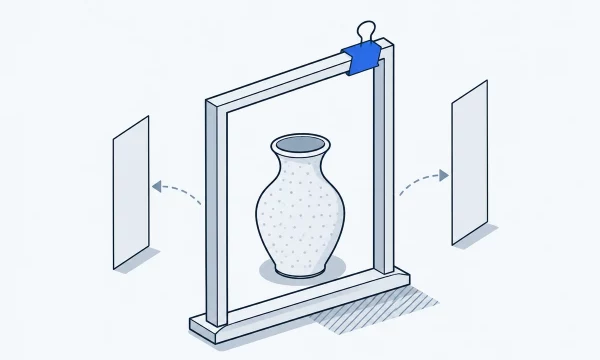
Чтобы титры в вертикальном видео не закрылись интерфейсом, возьмите чистый кадр и проверьте его в целевом плеере на телефоне. Отметьте области с кнопками, подписью и системными элементами, затем перенесите важный текст и детали в свободную часть. На выходе должны быть чистый экспорт и контрольный просмотр без перекрытия ключевых сцен.
Определите, кому и где покажут видео
Запишите площадку, тип публикации и способ размещения. Сами кнопки, строка автора, текст и призывы к действию могут находиться в разных местах. Даже в одном приложении экран просмотра, полноэкранный режим и реклама не обязательно выглядят одинаково. Выберите для проверки именно тот вариант, где зритель увидит ролик. Если используете один ролик в нескольких местах, оцените каждое. Справка Google о безопасных зонах для вертикальных объявлений описывает зависимость расположения интерфейса от формата и места показа именно для рекламы.
Выберите обязательные элементы: самую важную деталь в кадре, основную фразу и действие, которое зритель должен увидеть. Для сценария с товаром это могут быть рука, защёлка и короткая подпись. Для видео с человеком — лицо, жест и субтитры. Неподвижный логотип менее важен, если происходит действие, к которому должен прийти зритель. Сравните не только первый кадр, но и момент, когда объект перемещается к краю. Для подготовки миниатюр и пробных планов пригодятся инструменты обработки видео.
Убедитесь, что нужный формат сохранён до монтажа. Вертикальная область проекта не означает, что любая картинка автоматически помещается. При переходе из горизонтальной записи расположение объектов может меняться от сцены к сцене. Если нужен материал из готовой видеодемонстрации, можно посмотреть Clueso. Далее тестируйте его выходной файл в конкретном месте просмотра. Если кадр ещё не выбран, используйте промт для раскадровки видео, чтобы отметить места будущих титров и движения до записи.
Наложите направляющие и проверьте движения
Соберите временную схему интерфейса
Сделайте снимок предпросмотра своего ролика или контрольного видео в нужном режиме приложения. Используйте его как ориентир в монтаже или нарисуйте временные прямоугольники над местами наложения. Видеофайл под этими формами должен остаться в том же размере и положении, в котором он появится после публикации. Если место подписи меняется при разворачивании, отметьте и второй вариант. На маленьком экране текст описания может занимать другую высоту. Не переносите габариты из другого проекта на все публикации без проверки.
Поставьте направляющие на отдельный верхний слой. Сделайте их полупрозрачными, чтобы видеть и графику, и пограничные области. Запишите имя режима, например «предпросмотр на телефоне». Если публикуете объявление, используйте актуальную направляющую из справки площадки для нужного формата. Если публикуете обычный ролик, проверяйте его собственный интерфейс. Один универсальный процент отступа не охватывает все комбинации.
При работе с вертикальным исходником 1080×1920 держите направляющие на том же размере. Числа здесь пример размера монтажного холста, а не отступы площадки. Если рабочий материал пропорционально уменьшили, уменьшайте и временную схему. Сверяйте положение по итоговому видимому кадру. Если в редакторе активна обрезка, сначала покажите реальную результативную область, а затем наложите направляющие.
Посмотрите титры на самых трудных кадрах
Проверьте первый кадр, самый длинный титр и сцену, где объект подходит к краю. Если кадр открывается с подписью из двух строк, посмотрите обе строки целиком. Проверьте, что темп чтения достаточный и стрелка не скрывается под кнопкой. Переносите титр или изменяйте размер областей по смыслу. Если нужно уменьшить текст до неудобной величины, попробуйте сократить фразу или дать ей отдельное время. Не переносите важную часть к другой стороне, пока не посмотрите, чем она занята.
Для ролика с человеком обратите внимание на лицо и руки. Подложка под субтитрами не должна закрыть действие, которое они поясняют. Для демонстрации товара крупный план может потребовать перестроить кадр так, чтобы ключевое движение происходило ближе к центру. Если камера меняет угол, проверьте оба положения на той же схеме. Несколько секунд нормального предпросмотра в начале не подтверждают, что интерактивные плашки не коснутся завершения. Если в рекламе кнопка появляется только позднее, отдельно посмотрите момент её появления вместе с финальными титрами.
Сохраните чистый экспорт и повторите тест
Выключите временные направляющие перед экспортом. Сохраните чистую копию с именем, отличающимся от пробного файла. Откройте её в плеере без монтажных слоёв. Затем проверьте в предпросмотре целевой площадки, где интерфейс накладывается на реальный ролик. Запланируйте отдельную проверку каждого формата объявления или обложки. Если видите проблему только в одном месте, сделайте отдельный вариант кадра для этого режима показа.
Запишите три контрольных момента с временем и наблюдением. Например, на старте виден заголовок, в середине рука не пересекает кнопку, в финале призыв к действию остаётся читаемым. Эти записи помогут повторить проверку после правок, когда может измениться длина титра или положение монтажного фрагмента. Если ролик переносится на другую площадку, сохраните исходник и подготовьте новый слой направляющих для неё. У одного и того же файла может быть несколько рабочих экспортов с разными титрами.
Покажите копию без звука. Если короткий текст на картинке проходит быстро, попросите другого человека прочитать его на маленьком экране. При этом проверьте, не пропал ли сам предмет, ради которого сохранён кадр. Для готовой публикации сохраните один контрольный снимок с интерфейсом отдельно от ролика. По нему потом можно будет уточнить причину смещения, если обновится приложение или вы смените тип размещения.
Как выбрать проверку
| Задача | Что выбрать | Ограничение |
|---|---|---|
| Поставить короткий заголовок | Сверить первый кадр в целевом интерфейсе | Положение зависит от вида карточки и плеера |
| Добавить длинные субтитры | Проверить обе строки и сцену с действием | Текст может закрыть руку или предмет даже вне интерфейса |
| Сделать вертикальную рекламу | Актуальные направляющие формата и предпросмотр | Обычная публикация может использовать другой интерфейс |
| Подготовить ролик на несколько площадок | Хранить исходник и отдельные экспортные копии | Чужая направляющая не подтверждает свободную область |
| Проверить движение у края | Просмотреть весь эпизод и несколько кадров | Скриншот поможет с плашкой, но не показывает движение |
Чего не получилось и почему
Размер холста и схематические направляющие не дают гарантии, что любой пользователь увидит такую же область. Оформление и место элементов меняются при обновлении приложения, различаются на телефонах и зависят от частичного или полного раскрытия текста. Проба в одном режиме проверяет только этот режим. Если площадка предлагает готовую маску, храните её рядом с проектом и записывайте, для какого представления она использовалась.
В инструкции нет универсальных отступов для всех площадок. Такой размер пришлось бы подтверждать по каждому формату и устройству. Если видите, что титр закрыт, отмечайте точное место по фактическому предпросмотру. Затем измените положение титра или раскладку кадра и сохраните отдельный вариант. Для важного ролика просмотрите его целиком с включённым звуком и без него.
Вопросы о вертикальном кадре
Можно ли оставить одинаковые отступы для всех приложений?
Проверьте каждый интерфейс. Если общая свободная область действительно подходит всей серии, один кадр можно переиспользовать. Это подтверждает фактический предпросмотр.
Почему титры видны в редакторе, но в приложении закрыты?
В редакторе нет всех рабочих кнопок и плашек приложения. Наложите временные направляющие и проверьте финальный видеофайл в целевом плеере.
Как проверить, что направляющие не остались в экспорте?
Откройте готовый файл вне редактора. Просмотрите первый, средний и последний кадры и сцены, где проверяли самые заметные рамки.
Что делать, если в свободной зоне мало места?
Сократите фразу, измените очерёдность титров или кадрируйте сцену заново. Сравните, сохранилось ли основное действие.
Что делать дальше
- Посмотреть нейросети для создания и обработки видео и подобрать инструмент для отдельного вертикального варианта.
- Взять готовый промт для видео и точно описать место под надпись и движение объекта.
- Найти исполнителя для монтажа вертикальных роликов, если нужен комплект версий под несколько интерфейсов.