
Иконки игрового интерфейса

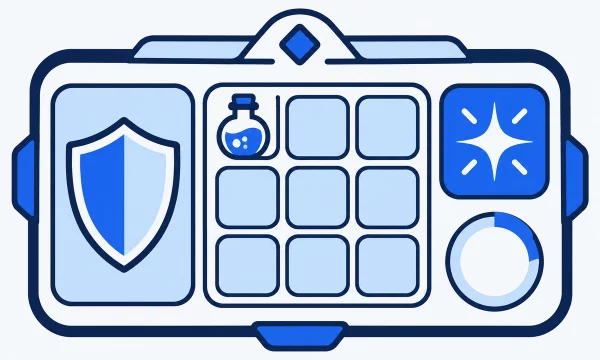
Начните с четырёх функций игрового интерфейса: раскрыть инвентарь, использовать предмет, применить навык и понять состояние. Подберите силуэты в «Иконках RPG Awesome», затем проверьте их в размере слотов и на светлом и тёмном фоне. Для PNG подготовьте плотность 2×. Для SVG настройте цвет и сделайте доступное название каждой кнопки, которая состоит из одного рисунка.
Инвентарь: силуэт предмета и действие
В ячейке инвентаря форма рассказывает, что лежит внутри. Круглый щит, флакон и ключ полезно различать по силуэту. Цвет может обозначать редкость, а дополнительная рамка — выбранный предмет. Если игрок видит только цвет, выделение легко спутать с редкостью. Используйте разные признаки. Например, редкость укажите рамкой и словом в сведениях о предмете, а выбор покажите отдельной обводкой и изменением подписи.
Откройте на макете ячейки со щитом, зельем и пустым слотом. Уравняйте видимый размер, оставив место для количества. Счётчик удобно ставить в одном углу у всех предметов. На экране с масштабированием проверьте самые длинные названия и максимальную ожидаемую длину числа. Если подпись режется, используйте отдельную зону сведений, где полное имя можно прочитать с клавиатуры.
Для кнопки, которая открывает весь инвентарь, подойдёт сундук или мешок. Внутри инвентаря та же форма может быть одним из предметов. Разведению значений помогает подпись. «Открыть инвентарь» обозначает действие, а «Дорожный мешок» подписывает предмет. При смене панели оставьте стабильное положение кнопки выхода и заметный фокус.
Меню и навыки
В меню настроек игроки ожидают узнаваемые шестерёнку, звук, экран и стрелку назад. Эти системные действия можно взять в Font Awesome, а игровые предметы подобрать в RPG Awesome. Сведите обе группы по цвету, полям и оптическому размеру. Если у одной группы контур, а у второй заливка, держите их в разных панелях или используйте контурные и залитые формы последовательно.
Для навыков выберите рисунки, у которых различаются общий контур и движение. Атака может выглядеть как оружие, защита как щит, лечение как флакон, а ускорение как зигзаг. Проверьте их рядом с подписью и в одиночку. Каждому навыку дайте своё имя и связь с клавишей, если такая есть. Рисунок остаётся узнаваемым при смене раскладки клавиатуры, а подсказка показывает текущую привязку.
При перезарядке можно поверх значка нарисовать круговой индикатор и оставить оставшееся время видимым числом или текстом. В статичной версии достаточно надписи «Готово через 3 с». В веб-игре частое обновление такого числа лучше держать визуальным. Когда навык вновь доступен, отдельное короткое уведомление по необходимости сообщит о смене состояния.
| Состояние | Визуальный признак | Что назвать |
|---|---|---|
| Навык готов | Обычная пиктограмма плюс контрастный фокус при выборе | «Применить Щит» |
| Перезарядка | Кольцо или шкала рядом с числом секунд | «Щит готов через 3 с» |
| Мало ресурса | Знак причины рядом с навыком | «Для Щита нужно 20 маны» |
| Предмет выбран | Отдельная рамка на ячейке | Название предмета и состояние выбора |
Примеры для узкой панели с ресурсами и действиями разобраны в статье «RPG-иконки для HUD». При проверке всего интерфейса пройдите ещё сценарий входа в меню и выхода из него. Игрок должен понимать, перешёл ли он в настройки, какую вещь применил и почему действие сейчас недоступно.
Размер PNG для плотности 2×
Если иконка занимает 48 × 48 экранных единиц, для плотности 2× нужен файл 96 × 96 пикселей. Для 32 × 32 подойдёт 64 × 64. Размер ячейки в интерфейсе остаётся прежним. На веб-странице можно задать два растровых файла через srcset, чтобы браузер выбрал подходящий по плотности. В игровом движке проверьте настройку масштаба текстуры после импорта.
<img src='potion-48.png'
srcset='potion-48.png 1x, potion-96.png 2x'
alt='' width='48' height='48'>
Пустой alt уместен, когда рядом уже написано «Зелье лечения». Для самостоятельного изображения укажите название предмета. В RPG Awesome фон окна предпросмотра меняет только просмотр, PNG выгружается с прозрачностью. Проверьте альфа-края на обоих фонах и в том атласе, с которым работает движок. Слишком узкие промежутки между ячейками атласа могут проявиться при масштабировании.
Наследуемый цвет SVG
При экспорте SVG включите «Наследовать цвет в SVG», если пиктограмма должна подстраиваться под стили кнопки. Для встроенного рисунка fill='currentColor' получает цвет элемента. Для линии используйте stroke='currentColor'. У файла SVG, вставленного через img, оформление внутри файла определяется отдельно. Для одного рисунка на нескольких темах удобно использовать встроенную разметку или подготовленный спрайт.
Состояние навыка следует обозначить дополнительно. Если отключённый фон серый, подпишите причину. Для активной кнопки используйте видимую обводку фокуса. Для опасных действий вроде уничтожения предмета укажите конкретное имя предмета в подписи и проверьте, легко ли отличить действие от обычной экипировки.
Как назвать иконку-кнопку
В веб-игре используйте элемент button. Дайте видимую подпись или aria-label, например «Открыть инвентарь». Пиктограмму внутри можно скрыть от голосового чтения атрибутом aria-hidden='true'. Название должно описывать эффект кнопки. Игроку полезно услышать «Использовать зелье лечения», а название формы «Флакон» подойдёт для изображения в коллекции.
У переключателя с постоянной подписью, например «Звук», состояние можно передать через aria-pressed. Проверьте, чтобы видимый выбор и озвучиваемое состояние менялись вместе. При проверке пройти по кнопкам нужно клавиатурой и, если это часть проекта, контроллером. Сверьтесь с примерами иконок состояний интерфейса, когда появятся похожие варианты.
На сенсорном экране проверьте, остаются ли расходники в зоне, куда удобно дотягиваться большим пальцем. Держите опасное действие дальше от часто нажимаемой кнопки экипировки. Для маленького экрана иногда полезно показать основное действие рядом со слотом и перенести дополнительные в отдельное меню. Проверьте, что иконка остаётся видимой у края панели.
Что делать дальше
- Соберите один экран со щитом, зельем и навыком. Проверьте размер 1× и 2×, фокус и разные причины недоступности.
- Найдите визуальные референсы для дополнительных предметов в каталоге промтов.
- Если нужна единая серия под вашу игру, подготовьте список действий и слотов для специалиста по иконкам.