
Как подключить Font Awesome

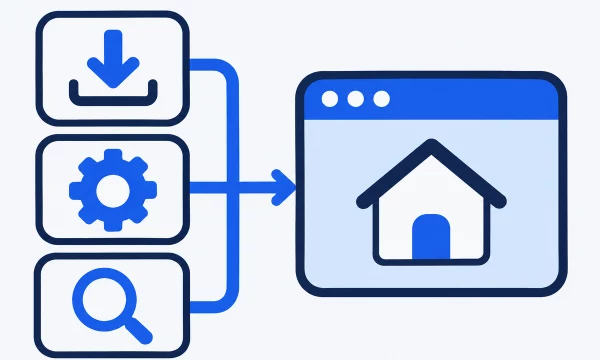
Font Awesome можно подключить тремя способами: положить CSS и шрифты на свой сервер, добавить официальный Kit или установить пакет через npm. После подключения укажите стиль и имя иконки, например fa-solid fa-download. Чтобы проверить оба класса и увидеть рисунок, откройте «Иконки Font Awesome» и найдите нужное действие по русскому слову или техническому имени.
Как найти класс нужной иконки
В каталоге введите «скачать», download или класс из вашего проекта. В карточке выберите формат HTML и скопируйте готовую строку. В fa-solid fa-download первая часть выбирает стиль, вторая — значок. Для доступных контурных вариантов применяют fa-regular, для фирменных знаков — fa-brands. Проверьте, что нужная иконка есть именно в выбранном стиле и версии.
| Ищете | Техническое имя | Класс в Free |
|---|---|---|
| Скачивание | download | fa-solid fa-download |
| Поиск | magnifying-glass | fa-solid fa-magnifying-glass |
| Настройки | gear | fa-solid fa-gear |
| Контурное сердце | heart | fa-regular fa-heart |
| Знак GitHub | github | fa-brands fa-github |
В старых проектах можно встретить короткие префиксы fas, far, fab и прежние имена вроде fa-home. При переносе проекта сверьте версию подключённого набора и найдите актуальное имя. Для нового примера выберите fa-solid fa-house. Оба класса удобнее копировать вместе, особенно если рядом используются варианты разных стилей.
Три способа подключения
1. Локальные CSS и Web Fonts
Скачайте дистрибутив Font Awesome Free для веба. В папку статических файлов перенесите css и webfonts рядом друг с другом. Подключите базовый CSS и стили, которые используете. Для карточки скачивания хватит Solid. Для контурного сердца дополнительно понадобится Regular. Когда в проекте уже подключён all.min.css из того же набора, отдельные файлы стилей дублируют его правила.
<link rel='stylesheet' href='/assets/fontawesome/css/fontawesome.min.css'>
<link rel='stylesheet' href='/assets/fontawesome/css/solid.min.css'>
<button type='button'>
<i class='fa-solid fa-download' aria-hidden='true'></i>
Скачать отчёт
</button>
Для Regular добавьте regular.min.css, для Brands — brands.min.css. Проверьте, что файлы шрифтов для этих стилей тоже попали на сервер. Если сайт устанавливается в подкаталог, путь, начинающийся с /assets, ведёт от корня домена. Укажите тот URL, по которому ваш сервер действительно отдаёт статические файлы.
2. Официальный Kit
В учётной записи Font Awesome создайте Kit и выберите нужную версию и доступный набор. Возьмите выданный код вставки и добавьте его в шаблон страниц. Затем используйте иконки с соответствующими классами. Если Kit настроен на SVG + JS, он может заменять исходные элементы на SVG. У CSS-подключения через шрифты HTML остаётся прежним, рисунок формирует стиль.
Для актуальной версии официальный удалённый способ — Kit. Старый Font Awesome CDN обслуживает версии до пятой включительно. Если проект уже использует стороннее CDN-зеркало, проверьте точную версию, наличие стилей и адрес шрифта. Для воспроизводимой сборки закрепите версию и используйте один согласованный источник ассетов.
3. Пакет npm
В проекте со сборщиком установите бесплатный пакет @fortawesome/fontawesome-free. Импортируйте CSS в уже существующую точку входа. Сборщик должен перенести шрифты в каталог результата и исправить ссылки на них. Название и стиль в HTML остаются такими же.
npm install @fortawesome/fontawesome-free
import '@fortawesome/fontawesome-free/css/all.min.css';
Первая строка выполняется в терминале, импорт добавляется в JavaScript или TypeScript. В рабочем проекте проверьте файл блокировки зависимостей и сборку для размещения на сервере. Иконка может работать при локальной разработке и пропасть после размещения, если путь к статическим ресурсам отличается.
Почему после переноса папки webfonts появляется 404
Браузер вычисляет относительный url(...) внутри CSS от адреса самого файла CSS. Если стиль доступен по /assets/fontawesome/css/solid.min.css, ссылка ../webfonts/fa-solid-900.woff2 ведёт к /assets/fontawesome/webfonts/fa-solid-900.woff2. Перенос стилей в /assets/css меняет расчёт пути. Копирование одной папки CSS приводит к тому же результату, если старый адрес шрифтов остался в правилах.
- Откройте инструменты разработчика и вкладку Network. Отфильтруйте загрузки шрифтов и перезагрузите страницу.
- Сверьте полный адрес загружаемого файла WOFF2 со структурой опубликованной папки. На хостинге может учитываться регистр имён.
- Восстановите соседние папки дистрибутива или пересоберите CSS с действующим путём к шрифту. Повторите проверку с отключённым кэшем во время открытых инструментов.
- Если по адресу шрифта возвращается HTML с кодом 200, проверьте переадресацию на страницу сайта. После исправления по адресу должен приходить файл шрифта.
Когда CSS и шрифт загрузились, а иконка по-прежнему пустая, сравните классы и выбранное начертание. Например, класс Brands требует своего стиля. Подробную диагностику можно продолжить по инструкциям «Иконки Font Awesome пропали» и «WOFF2 не загружается».
Проверьте подключение на двух знакомых иконках из разных стилей. Например, покажите рядом залитую шестерёнку и контурное сердце. Если видна шестерёнка, а вместо сердца квадрат, сначала посмотрите наличие Regular. Если по стилям всё верно, сравните версии локального CSS и файла WOFF2. При обновлении библиотеки заменяйте файлы из одного дистрибутива и учитывайте, что CDN и браузер могут ещё хранить прежний CSS.
На вкладке Elements выделите элемент с классами и посмотрите, применились ли правила Font Awesome. При подходе Web Fonts рисунок часто виден в псевдоэлементе ::before. Если правило отсутствует, проверьте, подключён ли соответствующий CSS и правильно ли написано имя. Если псевдоэлемент есть, но рисунок пустой, посмотрите семейство и вес шрифта в вычисленных стилях. Например, глобальное правило для i может переопределять эти свойства.
Размер шрифтовой иконки удобно задать через font-size. Проверьте её вместе с соседней надписью, потому что длина строки и высота кнопки меняются при увеличении текста. Если кнопка состоит только из рисунка, задайте доступное название самой кнопке, например «Скачать отчёт».
Что делать дальше
- Подключите один способ и откройте тестовую кнопку «Скачать отчёт». Проверьте, видны ли значок, подпись и фокус с клавиатуры.
- Для игрового инвентаря сравните отдельный набор RPG Awesome с фэнтези-символами и экспортом SVG.
- Если для проекта нужны авторские иллюстрации в той же палитре, найдите подходящий пример в каталоге промтов для графики.