
Трафарет с перемычками

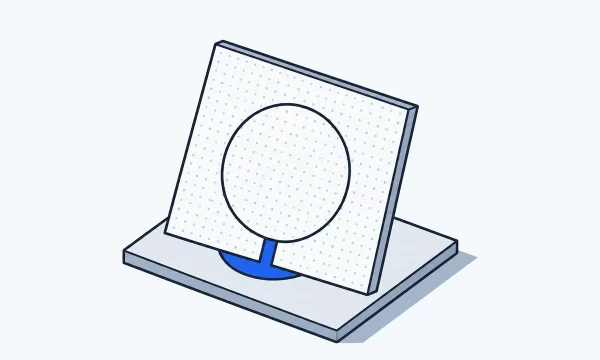
Сначала превратите фото или рисунок в двухцветный трафарет и найдите светлые участки, полностью окружённые вырезаемой областью. Чтобы они не выпали, оставьте полоски материала — перемычки. Для ручной работы их размечают на распечатке. Для плоттера перемычки нужно внести в геометрию SVG.
Как понять, где нужен мостик
Представьте тёмное кольцо на белом листе. Если вырезать всё тёмное, центр кольца отделится от листа. Такая же ситуация бывает у букв с замкнутой серединой, колёс, рамок и глаз в контрастном рисунке. Светлый фрагмент внутри называется островком. Перемычка соединяет островок с остальным листом, поэтому краска в этом месте не проходит.
Перед обработкой решите, что останется материалом, а что будет вырезано. Ниже тёмные пятна означают прорези, светлые — оставшуюся основу. Если ваш файл устроен наоборот, поменяйте цвета местами или отдельно обозначьте слои. В программе резки цвет может служить лишь признаком группы. Проверяйте, какие пути выбраны для операции.
Как проверить островки в конвертере
- Уберите лишний фон, оставив поля вокруг предмета. Если в кадре много пространства, поможет онлайн-обрезка изображений. Проверьте, что при обрезке вы сохранили край силуэта и все детали, которые хотите перенести.
- Откройте конвертер фото в двухцветный трафарет. В блоке «Загрузите изображение» нажмите «Выбрать файл». Подойдёт JPG, PNG или WebP. В блоке «Выберите назначение» начните с режима «Обычный», чтобы получить две читаемые области.
- В разделе «Настройте результат» двигайте «Порог яркости» и при необходимости меняйте «Контраст». Принимать решение удобнее по превью. Если часть рисунка исчезла, переключитесь между «Результат» и «Оригинал» или откройте «Сравнить». В обычном режиме без инверсии повышение порога расширяет тёмные области. Если две прорези сливаются, верните ползунок назад и сравните края.
- Под результатом проверьте строку «Островки». В тесте с простым тёмным кольцом появился результат «1 — проверьте»: это светлая середина. Для сложного рисунка пройдите глазами весь контур. Счётчик даёт ориентир и может не отразить узкие соединения, которые исчезнут после уменьшения.
- Для бумажной пробы оставьте «PNG — печать и публикация» либо используйте «Печать». Для работы с линиями откройте «Формат файла» и выберите «SVG — масштабирование и плоттер». Нажмите «Сохранить результат» и проверьте, что файл появился в загрузках и открывается в выбранном редакторе.
Загрузка тестового PNG не требовала входа в аккаунт. Страница конвертера обозначает инструмент как бесплатный и сообщает о локальной обработке. Готовый предпросмотр и обнаружение островка подтверждены. Если выходной SVG отсутствует в загрузках, сначала проверьте сообщения браузера о сохранении и попробуйте получить PNG для бумажного макета. Пробный файл нужен, чтобы увидеть проблему до переноса изображения на материал.
Как добавить перемычку на распечатке и в SVG
На бумаге
Распечатайте трафарет в размере будущего изделия. На кольце проведите полоску из центра наружу через тёмное поле. Пометьте её как участок, который останется целым. После вырезания должны получиться светлое поле с присоединённой серединой и прорезь в форме разомкнутого кольца. Если островок крупный или расположен далеко от края, проверьте, держится ли он на одной полоске.
Перед основной работой приложите пробный шаблон к бумаге. Посмотрите, где прерывается рисунок, и сравните с эскизом. Иногда удобнее сделать два разрыва в менее заметных местах, чем один возле важной детали. Ширину полоски подберите на обрезке того же материала: бумага, пластик и плёнка по-разному ведут себя при переносе и снятии.
В векторном файле
- Откройте SVG в Inkscape и сохраните рабочую копию. Выберите контур, который отвечает за вырезаемое тёмное кольцо. Если после импорта файл сгруппирован, разберите группы ровно настолько, чтобы выбрать соответствующий объект. Фон и остальные детали пока оставьте в покое.
- Постройте поверх кольца прямоугольник на месте будущей перемычки. Он должен пересекать всю толщину прорези: зайти на светлую середину и выйти за внешний край кольца. Положение объекта в порядке наложения важно. Прямоугольник должен находиться поверх формы, из которой вычитаете участок.
- Выделите только форму прорези и прямоугольник. В меню Path → Difference («Контур → Разность») вычтите верхний объект из нижнего. На выходе форма прорези будет разомкнутой. Если вид остался прежним, проверьте порядок объектов и убедитесь, что выбрали отдельные пути, которые операция может обработать.
- Включите контурный режим просмотра и проверьте новый путь. Посмотрите, исчезли ли старые границы внутри перемычки и нет ли лишних копий под рабочим контуром. Если SVG состоит из множества отдельных областей, исправляйте только нужную геометрию. При подготовке к резке проверьте результат в программе, куда передадите файл.
Разность нужна потому, что белая фигура, положенная поверх тёмной, может скрыть исходную линию только на экране. Контур исходной прорези сохранится в файле, и программа может его импортировать. В чистом результате разрыв находится внутри геометрии самого пути. Поведение операции описано в руководстве Inkscape по операциям над контурами.
Если в рисунке несколько внутренних фрагментов, пронумеруйте их на отдельной рабочей копии. Затем проверяйте связи от каждого фрагмента до внешнего края листа. Иногда две соседние области соединены между собой, но вся пара отделена от основы. Такой участок требует ещё одной перемычки. После масштабирования повторите проверку в размере будущего трафарета.
Задачи, варианты и ограничения
| Задача | Что выбрать | Ограничение |
|---|---|---|
| Быстро проверить композицию | Предпросмотр «Сравнить» и пробный PNG | Островки видно на изображении, но прочность перемычки нужно проверять физически |
| Вырезать один шаблон вручную | Распечатка в фактическом размере и отметки на полосках | Мелкие детали и тонкий лист могут рваться при снятии |
| Подготовить файл для плоттера | SVG с вычтенными участками и чистыми путями | Программа оборудования может по-разному трактовать заливки, контуры и толщину линий |
| Сделать чёткий вектор из неровного исходника | Сравнить способы трассировки и при необходимости открыть карточку Vector Magic | Трассировка сохраняет часть дефектов снимка. Перемычки и контуры требуют отдельной проверки |
Что может не получиться
Рисунок получается рваным
Блики, крупные тени и узор на фоне могут попасть в ту же цветовую область, что и предмет. Попробуйте кадр с более ровным светом или предварительную обрезку. Шумоподавление и порог полезно менять отдельно: так видно, какой параметр убрал случайные точки и какой начал стирать нужные края.
На экране перемычка видна, а при проверке выделяется целый круг
Скорее всего, сверху лежит белая фигура, а исходный путь остался под ней. Используйте проверку контуров и временно скрывайте лишние объекты. В карточке программы для резки проверяйте именно линии, которые попадут в задание, и физические размеры. Перед работой с чистовым материалом подготовьте простой тест с одной прорезью.
Если результат нужен для другой работы и перемычки мешают рисунку, сохраните отдельно исходный эскиз и версию для резки. Это позволит менять разрывы для разных размеров, сохраняя композицию. Если сложно добиться чистого контура, пригодится сравнение онлайн-конвертеров фото в трафарет.
Что делать дальше
- Открыть конвертер фото в трафарет, если исходник уже готов, и проверить кольца, рамки и другие замкнутые места.
- Взять готовые промты для векторной графики, когда эскиз ещё предстоит сделать. Просите крупные формы, ровный фон и минимум отдельных светлых фрагментов.
- найти исполнителя на фриланс-бирже, если нужно подготовить комплект трафаретов под конкретное оборудование. Укажите материал, конечные размеры и нужный формат файла.
Вопросы и ответы
Где ставить перемычку в букве или кольце?
Проведите её от светлой середины до внешнего светлого поля через будущую прорезь. Место выбирайте там, где разрыв меньше всего нарушает рисунок.
Какой ширины делать перемычку?
Подберите ширину на испытательном фрагменте того же материала и в том же размере. Начните с хорошо различимой полоски и уменьшайте её по результату пробы.
Можно ли отправить SVG из конвертера сразу на плоттер?
Откройте файл в программе оборудования и проверьте пути, островки и масштаб. Формат SVG сообщает, как устроен рисунок, а пригодность для резки зависит от его геометрии.