
SVG в прозрачный PNG

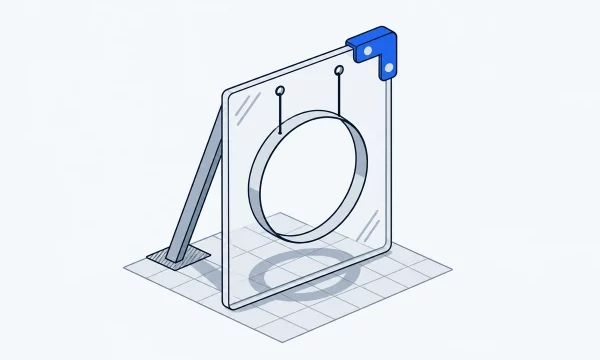
Чтобы получить прозрачный PNG из SVG, откройте исходник в Inkscape, выберите область экспорта и задайте прозрачный фон. Укажите размер в пикселях, сохраните отдельный PNG и проверьте, что углы действительно прозрачны. Если в SVG есть нарисованный прямоугольник фона, сначала уберите его в копии: прозрачность страницы сама его не удалит.
Проверьте область и фон исходника
На первом проходе возьмите простую иконку с прозрачным просветом, например кольцо или стрелку. В каталоге SVG-иконок можно посмотреть разные варианты. Убедитесь, что файл действительно содержит векторную разметку и что его разрешено использовать в вашем проекте. Откройте его в векторном редакторе, отдельно сохраните исходник, затем работайте с копией для экспорта. Для изображения, полученного с открытой страницы, сверяйте формат по фактическому файлу и типу содержимого, а не только по расширению.
Посмотрите, на какой области расположен объект. Если внутри общего квадратного холста иконка занимает середину, при экспорте страницы останутся пустые поля. Это полезно для серии с одинаковыми внешними габаритами. Если выбрать область рисунка, PNG получится плотнее и его наружные размеры могут поменяться. Для правки упаковки или кнопки уточните, нужны ли полные поля. Примеры подготовки SVG-иконки для сайта помогают понять, почему размер рисунка и размер его холста проверяют отдельно.
Выясните, откуда берётся белый цвет. Белый фон рабочей области редактора может быть обычным отображением прозрачного листа. Белая фигура под иконкой — часть изображения. Если экспорт получается белым целиком, откройте список объектов или слоёв и найдите прямоугольник под графикой. Спрячьте его в копии и снова посмотрите рисунок. Не удаляйте светлый участок, который действительно относится к дизайну, например белую накладку поверх синей кнопки. Проверьте результат на светлом и тёмном фоне.
Экспортируйте PNG и проверьте прозрачность
Выберите область в Inkscape
Откройте File → Export. В панели экспорта выберите область страницы, рисунка или выделения. В разных версиях подписи могут быть локализованы. Для контрольной иконки выберите страницу, чтобы сохранить квадратное поле. Укажите ширину результата. Если документ квадратный, высота при сохранённом соотношении тоже станет такой же. В выборе формата поставьте PNG. В параметрах проверьте, что фон прозрачный. Если кнопка выбора фона использует RGBA, последний канал — прозрачность фона.
В варианте со множеством отдельных иконок задайте одинаковую область для каждой. Если одна получилась крупнее при том же количестве пикселей, посмотрите поля и содержимое её SVG. Для сайта, где нужны и маленькая, и крупная версия, попробуйте два реальных размера. Слишком быстрое уменьшение может дать едва заметные тонкие линии. Векторный исходник помогает повторить экспорт под другой размер без масштабирования ранее сохранённого растра.
Повторите проверяемый пример через команду
Ниже приведён тестовый SVG с холстом 100×100 и кругом. Сохраните его как sample-icon.svg. Контур остаётся синим, центр и углы свободны. При необходимости замените цвет, но сохраните отдельный файл, чтобы результат можно было воспроизвести.
<svg xmlns="http://www.w3.org/2000/svg"
width="100" height="100" viewBox="0 0 100 100">
<circle cx="50" cy="50" r="30" fill="none"
stroke="#2563eb" stroke-width="12"/>
</svg>
В терминале из той же папки запустите экспорт страницы шириной 256 пикселей. Параметр --export-background-opacity=0 задаёт прозрачность фона. Одинаковое имя файла по умолчанию может перезаписать прежний результат, поэтому для новой проверки выбирайте отдельный PNG.
inkscape sample-icon.svg --export-area-page --export-width=256 \
--export-background-opacity=0 --export-filename=sample-icon.png
Документация Inkscape по командной строке даёт справку по опциям экспорта. В нашей локальной пробе файл PNG имел размер 256×256. У верхнего левого угла и в центре кольца альфа равнялась 0. В точке внутри синего штриха альфа была 255. Значит, прозрачное пространство сохранилось отдельно от рисунка, включая просвет в центре. Эти контрольные точки относятся только к этому SVG.
Откройте результат в двух условиях
Сначала поместите PNG на светлую подложку, затем на тёмную. Прозрачные области должны принять цвет подложки. Проверьте линии, внешний край и отверстия в рисунке. Если появился светлый ореол, посмотрите, не было ли растрового изображения с белой окантовкой в самом SVG. Также проверьте, что открыли готовый PNG, а не эскиз преобразования. Некоторые редакторы показывают шахматную сетку только за прозрачным файлом. Это удобная подсказка, но для контрольного габарита и точной прозрачности смотрите свойства самого файла.
Если дальше нужно подготовить вариант в другом формате, загрузите уже проверенный PNG в конвертер изображений и сравните результат. Для изображения с прозрачностью выбирайте формат и настройки, которые сохраняют альфа-канал. При переходе в JPG прозрачные пиксели должны быть заменены фоном. Если нужен конкретный цвет подложки, задайте его в копии и проверьте на странице. При инструкции для команды храните отдельно векторный источник и размеры всех производных файлов.
Если PNG будет частью набора, положите все файлы в один ряд на одинаковом фоне. Сравните четыре внешних поля каждого изображения и вид центра. У знаков с выступающим хвостом оптическое выравнивание может отличаться от геометрического центра. Подправьте расположение в SVG и повторите экспорт той же области. Это сохранит габариты, а края значков перестанут прыгать при смене состояния. При передаче укажите, какой файл соответствует какому размеру.
Если файл нужен для инвентаря или панели навыков, сравните бесплатные наборы игровых иконок с выгрузкой PNG с прозрачным фоном.
Что выбрать для разных задач
| Задача | Что выбрать | Ограничение |
|---|---|---|
| Сохранить одинаковые отступы у серии | Экспорт области страницы | Холсты исходников должны быть согласованы |
| Получить плотную картинку | Область рисунка или выделения | Разный контур может дать разные размеры файлов |
| Оставить просветы прозрачными | PNG с прозрачным фоном и проверка альфа-канала | Фигура фона в SVG остаётся частью рисунка |
| Подготовить несколько размеров | Повторить экспорт из исходного SVG | Проверьте вид тонких линий в малом размере |
| Поместить картинку на выбранный фон | Отдельная версия с проверкой на реальном фоне | Готовый плоский фон уже нельзя заменить без обработки |
Чего не получилось и почему
Значение прозрачности страницы не удаляет фигуры. Если экспорт показывает сплошной цвет, найдите слой, который его рисует. Проверять глобальную настройку бесконечно бесполезно, если непрозрачность находится в самом изображении. Для сложного SVG отдельно проверьте маски и обрезки. Сделайте небольшой экспорт участка с проблемой, проверьте на однотонной подложке и вернитесь к своему исходнику.
Контрольное кольцо не проверяет шрифты, внешние изображения и все эффекты SVG. Если при открытии на другом компьютере изменился текст, убедитесь, что совпадает доступный шрифт или что исходник корректно перенесён в подходящем виде. Если пропало подключённое изображение, проверьте наличие ресурса. Для итоговой публикации сравните фактический файл с образцом и отдельно посмотрите, не изменился ли прозрачный PNG после обработки на сайте.
Вопросы о прозрачном PNG
Почему узкое изображение получило квадратный холст?
Если выбрана область страницы, в растр попадает её габарит вместе с полями. Для плотной картинки выберите область рисунка и повторно проверьте размер.
Как понять, что фон остался прозрачным?
Откройте PNG поверх двух разных цветов. Углы и просветы должны принимать цвет подложки. При необходимости проверьте альфа-канал в редакторе.
Почему прозрачность потерялась после загрузки?
Сайт мог создать копию в другом формате. Откройте именно файл, который используется или предлагается к скачиванию, и сверьте его свойства.
Что делать, если на границе заметна белая кайма?
Проверьте слои и встроенные изображения в SVG. Затем повторите экспорт из векторного источника и сравните края на тёмном фоне.
Что делать дальше
- Посмотреть онлайн-конвертеры графики и подобрать формат дополнительной версии для сайта.
- Взять готовый промт для графики и описать простую форму с прозрачными просветами.
- Найти исполнителя для подготовки графических файлов, если нужен набор иконок с едиными полями и размерами.