
Промпт для фотосессии: как сохранить лицо и не получить чужого человека

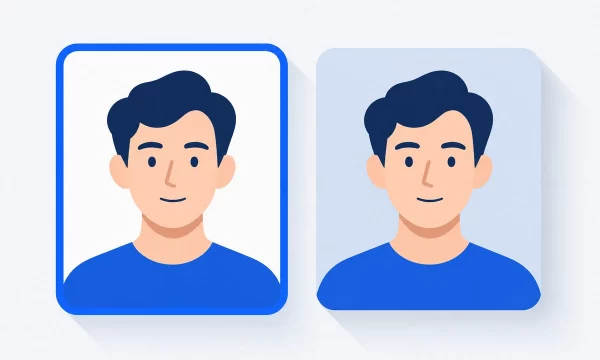
Чтобы лицо осталось узнаваемым, возьмите резкое исходное фото и начните с редактирования одного элемента. Сформулируйте, какие черты должны сохраниться, затем опишите фон, свет или одежду. Проверьте сходство после первой попытки. При изменении всего кадра сразу труднее определить, что повлияло на лицо. Одинаковый текст запроса и даже несколько фотографий не гарантируют, что модель воспроизведёт человека точно.
Выберите исходники по ракурсу и качеству
Для поясного портрета начните со снимка без фильтра, где в фокусе глаза и видна линия челюсти. У кадра должно быть достаточно света, чтобы отличить цвет кожи и фактуру волос. Снимок в солнцезащитных очках или с сильным контровым светом даёт меньше информации о лице. Если хотите ракурс в три четверти и инструмент принимает несколько изображений, добавьте снимок того же человека в похожем повороте. Для работы с фото другого человека заранее согласуйте, где результат будет использоваться.
Разделите источники по ролям. Например, первый кадр задаёт лицо и причёску, второй — позу, а третий — только фон. Если у всех референсов разные люди, прямо укажите, с какого изображения берётся внешность. В некоторых редакторах можно даже ограничить область, которую нужно изменять. В каталоге промптов для фотосессий начните с одного сценария, а затем выпишите признаки, которые оригинальный человек действительно имеет. Красивое описание из чужого примера часто уже содержит другую форму лица или тип волос.
Проверьте размеры исходника и то, как он будет обрезан. Для простого портрета лучше оставить в кадре всю голову с небольшой областью вокруг. При подготовке конкретного формата используйте обрезку фото с видимой рамкой, чтобы важный край был внутри. Если модель требует другой формат для загрузки, подготовьте отдельную копию. Оригинал потом пригодится для сравнения.
Попросите модель изменить только нужные части
Для первого теста измените фон и свет. В запросе укажите исходник, что должно сохраниться, и что разрешено менять. Например, «Используй первое фото как референс внешности. Сохрани форму лица, линии бровей, разрез глаз, форму носа, причёску и текущую мимику. Замени фон на светло-серую стену. Добавь мягкий рассеянный свет слева. Сохрани крупность портрета, цвет глаз и естественную фактуру кожи». Это пример формулировки. Уберите из неё детали, не относящиеся к конкретному человеку или задаче.
Если нужно изменить образ, добавьте это отдельным шагом. Например, «Поменяй одежду на однотонный тёмно-синий жакет. Оставь лицо и волосы из текущего кадра без изменений». В режиме локальной правки выделите область одежды, оставив область головы вне изменения. Если работа требует другого наклона головы, подготовьте подходящий референс. Дополнительные позы без референса обычно требуют больше визуальной проверки. Режим и синтаксис у инструментов различаются. Например, справка OpenAI по генерации и редактированию изображений отдельно описывает редактирование на основе изображения.
Старайтесь не описывать внешность оценочными словами. «Модельная внешность» или «идеально симметричное лицо» дают модели повод изменить индивидуальные признаки. Выпишите то, что видно в исходнике. Для одежды и света выберите точные действия: «однотонный воротник», «мягкий свет справа», «вид по грудь». В примерах редактирования изображения удобно взять один тип правки и проверить его на копии до смены всей сцены.
Сверьте лицо до обработки всей серии
Откройте исходник и результат рядом в одинаковом масштабе. Сначала сравните линию подбородка и общий силуэт головы. Затем посмотрите на глаза, расстояние между бровями, переносицу и форму губ. Не оценивайте цвет кожи под разным освещением отдельно от этих признаков. У портрета в три четверти часть лица скрывается, поэтому для контрольного сравнения подходит снимок в том же положении головы. В режиме увеличения проверьте волосы, уши, очки и украшения.
Сравните две попытки с одинаковым референсом и одной изменённой фразой. Если вариант с новым фоном дал другой разрез глаз, вернитесь к предыдущему изображению и ограничьте редактируемую область, если инструмент это позволяет. При заметном изменении лица в нескольких попытках сохраните исходный портрет и попробуйте обычную замену фона с маской. У проверки края волос на разных подложках пригодится порядок проверки прозрачности и прядей после такой обработки.
Выберите один удачный результат до запуска серии. Если меняете инструмент, повторите тест с тем же источником и одной задачей. У разных моделей различается работа с референсом и областями редактирования. Для следующей попытки есть каталог нейросетей для фото и графики. Запишите название модели, что было на входе и какие параметры изменены. Так можно понять, почему один кадр подходит для всей серии, а другой выглядит как портрет похожего человека.
Если нужно выбрать один снимок из нескольких, начните с того, где голова занимает значительную часть кадра, открыты оба глаза и нет заметного размытия по контуру. Проверьте фото на масштабе 100%. Затем сравните его со вторым исходником при похожем освещении. Для сопоставления лучше использовать два актуальных фото с похожей причёской: очень разные источники могут дать модели противоречивые сигналы о том, что сохранить.
Короткая схема проверки подойдёт для серии деловых портретов. В первом кадре меняется только цвет стены, во втором проверяется одежда, затем отдельно регулируется свет. Храните выбранную правку вместе с копией исходника каждого шага. Если на третьем кадре разрез глаз или мимика изменились, проще вернуться к последней удачной версии и повторить одно действие. Для совместной работы можно дать участнику два кадра без подписей и попросить сначала назвать, в каком месте изменились черты. Ответ чаще полезнее общей просьбы оценить, «похож ли портрет».
Что делать дальше
- Выберите резкий референс и перечислите черты лица, которые должны сохраниться.
- Поменяйте один элемент и сравните результат с исходником в одинаковом ракурсе и масштабе.
- Сохраните удачный промпт и сделайте несколько кадров с одинаковыми условиями проверки.