
PNG в WebP

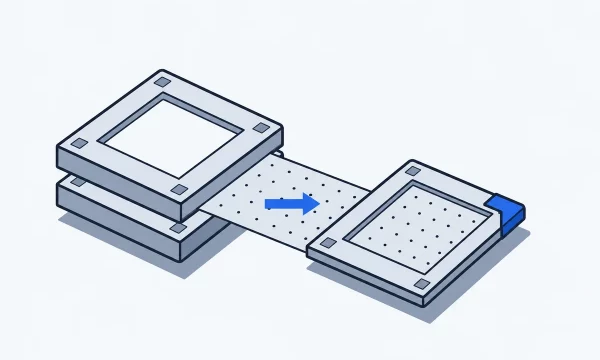
Чтобы перевести PNG в WebP с прозрачным фоном, выберите WebP в конвертере, сохраните исходный размер и сравните результат с оригиналом. Прозрачность WebP поддерживает, но важно проверить конкретный файл и то, как его покажет сайт. В тесте ITSNEW прозрачный, полупрозрачный и непрозрачный участки сохранились.
Что проверять у исходного PNG
Откройте PNG в редакторе, который показывает прозрачность. Удалённый фон и белая подложка выглядят одинаково на белой странице, поэтому проверьте углы и просветы на контрастных цветах. Если белый фон уже записан в пиксели, смена формата сама его не уберёт. Для сайта сохраните исходник, чтобы вернуться к нему, если потребуется другая обрезка или правка.
Отдельно проверьте материалы с мягкими краями: тень предмета, блик, полупрозрачную наклейку. Такие области могут испортиться на тёмной подложке даже тогда, когда пустые углы прозрачны. Для теста удобно взять один характерный PNG из проекта, где есть и прозрачные поля, и полупрозрачный участок, и непрозрачная часть. По нему можно понять, что происходит с важными деталями, прежде чем обрабатывать весь набор.
Как конвертировать PNG в WebP в ITSNEW
- Откройте онлайн-конвертер изображений ITSNEW. Нажмите «Выбрать изображения» и добавьте файл PNG. После загрузки появятся очередь, предпросмотр и настройки. Если добавили несколько файлов, выделите тот, на котором хотите испытать параметры.
- В списке «Формат» выберите WebP. Для чистого сравнения оставьте «Размер» → «Исходный» и «Пропорции / кадр» → «Без кадрирования». Тогда вы будете сравнивать два варианта одного кадра, не смешивая с конвертацией уменьшение и обрезку.
- В блоке «Сжатие» проверьте «Качество» и «Целевой размер, КБ». На первом проходе не задавайте жёсткий лимит. Нажмите «Применить к выбранному» и рассмотрите края. Когда есть ограничение на загрузку, сравните прямое сжатие и результат с уменьшением ширины отдельно.
- Нажмите «Сравнение», чтобы двигать разделитель между оригиналом и результатом. «Результат» показывает обработанную версию целиком. Посмотрите на размер и вес в строках под изображением. Если кадр подходит, нажмите «Скачать выбранный» и откройте сохранённый файл.
В браузерном тесте PNG размером 640 × 400 пикселей превратился в WebP того же размера. Открыли скачанный файл и сверили три контрольные точки: угол остался полностью прозрачным, полупрозрачный участок и непрозрачная область сохранили свои значения альфа-канала. Вес почти не изменился: исходник занимал 2 753 байта, результат — 2 744. Это результат одного простого образца. Более сложная графика и фото могут дать другое соотношение.
Какой вариант выбрать под задачу
| Задача | Что выбрать | Ограничение |
|---|---|---|
| Уменьшить растровую иллюстрацию с прозрачностью | WebP с контролем краёв на двух фонах | Вес зависит от исходника и настроек. Простые PNG иногда уже хорошо сжаты |
| Передать чистый исходник между редакторами | Сохранить отдельный PNG | Уточните, какие форматы принимает получатель и поддерживает ли его программа WebP |
| Уложиться в лимит загрузки | Целевой вес и осознанное уменьшение размеров | После уменьшения проверьте чёткость мелких деталей и подписи |
| Сделать прозрачный значок, который часто увеличивают | Проверить, есть ли чистый векторный SVG | Преобразование PNG в WebP не превращает пиксели в редактируемые контуры |
Прозрачность поддерживает и сжатый WebP, и вариант WebP без потерь. Это свойство формата, описанное в документации Google о WebP. Настройки конкретного кодировщика определяют, какие свойства визуального слоя сохранятся. Если требования проекта включают точное совпадение пикселей, проверяйте этот критерий отдельно и сохраняйте рабочий PNG.
Что может не получиться и почему
Фон стал белым или чёрным
Сначала убедитесь, что открыт скачанный WebP, а не его превью на непрозрачной странице. Проверьте файл в редакторе на разных подложках. Если скачанный исходник в порядке, а фон появляется только после загрузки на сайт, посмотрите именно тот файл, который страница отдаёт посетителю. Некоторые системы создают уменьшенные версии в другом формате, где прозрачность может потеряться.
Вес практически не изменился
У простых плоских изображений качественно сжатый PNG может уже быть компактным. Сравнивайте байты при одинаковой ширине и высоте. Если выигрыш небольшой, выбирайте формат, который лучше поддерживает ваш рабочий процесс. Для крупной иллюстрации часто полезно сначала уменьшить отображаемые размеры, а затем выбрать формат. Не уменьшайте качество до появления грязных границ ради формального выигрыша в нескольких байтах.
Сжатие испортило края
Прозрачность и цвет возле прозрачной области — разные слои информации. Даже когда пустые пиксели остаются пустыми, заметными могут стать ореолы, ступеньки или ненужный цвет рядом с краем. Откройте PNG и WebP рядом на светлой и тёмной подложках. Если дефект появился только в WebP, поднимите качество или сохраните PNG для этого файла.
Тест в ITSNEW прошёл без входа в аккаунт. В интерфейсе указана обработка в браузере. Доступность сайта из разных российских сетей без VPN отдельно не проверялась. Перед серией на телефоне удобно испытать один файл, проверить скачивание и только потом обрабатывать общую очередь. Для страниц с разными изображениями дополнительно посмотрите руководство «как выбрать формат изображения для сайта».
Как проверить результат на сайте
Загрузите WebP в реальный блок или его предпросмотр. Если проект поддерживает разные темы, проверьте обе. Убедитесь, что через пустые участки виден фон блока, а тень не превращается в прямоугольник. На узком экране сравните, остаются ли видимыми углы объекта. Проблема может быть связана с обрезкой контейнера, хотя исходный WebP полностью исправен.
Сохраните имя файла, размеры и назначение. Для часто используемой картинки полезно знать, какая версия была загружена и где лежит оригинал. Если CMS умеет создавать несколько размеров, сравните используемую версию на телефоне и компьютере. Единственная крупная картинка в файловом разделе ещё не показывает, что увидит посетитель карточки.
Запасной PNG в HTML
Если вы вручную собираете страницу и хотите оставить исходный формат, добавьте WebP как вариант в элемент
<picture>
<source type="image/webp" srcset="/images/illustration.webp">
<img src="/images/illustration.png" width="640" height="400" alt="Описание иллюстрации">
</picture>
После вставки обновите страницу. Убедитесь, что по обоим адресам открываются нужные файлы, а разметка показывает тот же иллюстративный объект при выборе любого источника. Если PNG и WebP обрезаны по-разному, посетители разных браузеров могут видеть разные композиции. Перед переносом целого каталога сравните один характерный макет и проверьте, что резервный источник остаётся актуальным.
Что делать дальше
- Подготовить отдельный кадр в онлайн-инструменте обрезки изображений, если композицию нужно подогнать под другой блок.
- Взять готовые промты для редактирования изображений, если перед экспортом нужно подготовить исходный объект, заменить фон или изменить композицию. Затем проверьте, действительно ли итог сохранился с прозрачностью.
- найти исполнителя на фриланс-бирже, если нужно подготовить большую серию, проверить варианты CMS и измерить качество на разных страницах сайта.
Вопросы и ответы
Как проверить, что WebP действительно прозрачный?
Положите скачанный файл на светлую и тёмную подложки в редакторе. Оба фона должны быть видны там, где у исходного PNG пустые области.
Почему нельзя просто поменять расширение .png на .webp?
Расширение сообщает тип файла, а кодирование изображения внутри остаётся прежним. В конвертере выберите WebP и сохраните новый файл.
Что лучше для сайта, PNG или прозрачный WebP?
Сравните свой файл по весу, качеству края и поддержке на месте загрузки. Оставьте PNG, если экономии нет или WebP теряет нужные детали.
Как уменьшить вес без изменения размера?
Оставьте исходные ширину и высоту, меняйте качество или задайте ограничение по весу. Сравнивайте края и прозрачные участки с исходником после каждой важной правки.