

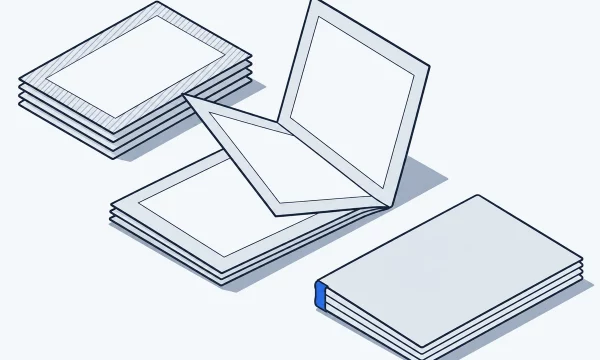
Чтобы собрать PDF из картинок, разложите их в порядке страниц, выровняйте ориентацию и запишите каждый файл отдельной страницей. В Pillow итоговый размер можно задать через разрешение dpi, проверив его по пикселям исходного изображения. На выходе получится многостраничный PDF, в котором можно листать изображения и сохранить исходное расположение строк.
Подготовьте копии в порядке страниц
Создайте рабочую папку и поместите туда копии. Назовите первые файлы «01», «02», «03», а если страниц от ста и больше, используйте равную длину номеров. Имена «1», «2», «10» при буквенной сортировке могут поставить десятую страницу между первой и второй. Для документа из разных папок удобен отдельный список, где каждой странице соответствует конкретный путь. При повторной сборке этого списка достаточно для восстановления порядка.
Поверните страницы и проверьте, не обрезаны ли подписи у краёв. На фото с телефона одно приложение может учитывать ориентацию из метаданных, другое открыть исходные пиксели. Если редактируете вручную, поверните саму копию и сохраните её. Для однотипных полей пригодится обрезка изображений онлайн. Когда исходники слишком разные, отведите отдельную проверку краям каждой страницы после обрезки.
Посмотрите, что находится на прозрачных областях PNG. Для белых бумажных страниц подготовьте белую подложку. Если просто снять прозрачность, скрытые пиксели могут оказаться тёмными. Для графика и чертежа проверьте светлые линии на фоне, который фактически попадёт в итог. Конвертер изображений поможет подготовить совместимые копии отдельных файлов. Многостраничная сборка выполняется дальше.
Запишите PDF с Pillow
Откройте терминал в папке. Если программа Pillow установлена в вашей среде Python, проверьте импорт командой «python -c «from PIL import Image»». В примере ниже в список «files» впишите свои изображения в нужном порядке. Результат записывается в новый файл «book.pdf». Для двух стандартных страниц относительный порядок в списке совпадает с порядком в документе.
from PIL import Image, ImageOpsfiles = ["01.png", "02.jpg"]
pages = []
for name in files:
with Image.open(name) as source:
upright = ImageOps.exif_transpose(source).convert("RGBA")
page = Image.new("RGB", upright.size, "white")
page.paste(upright, mask=upright.getchannel("A"))
pages.append(page)
first, *remaining = pages
first.save(
"book.pdf",
save_all=True,
append_images=remaining,
dpi=(150, 150),
)
«ImageOps.exif_transpose» применяет указанную в EXIF ориентацию пикселей. Слой RGB под RGBA формирует непрозрачный белый фон с учётом границы прозрачности. «save_all=True» сохраняет несколько страниц, «append_images» добавляет после первой остальные. Формат и параметры описаны в справке Pillow по PDF. Для изображения с другим отношением сторон команда сохранит его собственные пропорции страницы.
Проверьте физические размеры
В учебной проверке два изображения по 1 200 × 1 800 пикселей при 150 dpi дали двухстраничный PDF. Размер страницы составил 576 × 864 пункта. В дюймах это 8 × 12: 1 200 разделили на 150, а 1 800 на 150. Поскольку в дюйме 72 типографских пункта, просмотрщик показывает именно такие значения. Эти размеры характеризуют пример и зависят от ваших исходников.
Если нужен один бумажный формат на все страницы, соберите каждое изображение на холсте одинакового размера с полями. Для A4 учитывайте одновременно размер в миллиметрах, требуемое разрешение и отступы печати. При желании проверьте расчёт по инструкции про размер PNG для печати. Растягивание узкого изображения до широкого листа искажает рисунок. Паддинг сохранит пропорции и оставит поле вокруг.
Просмотрите страницы по одной
Откройте готовый файл в просмотрщике и проверьте общее число страниц, порядок и ориентацию. Прокрутите от первой к последней. Если время ограничено, отдельно откройте страницы с самыми мелкими надписями, прозрачными краями или необычными пропорциями. Проверьте то место, где во время подготовки был обрезан край. В документе с рисунками одинаковые размеры не гарантируют, что подписи в них остались целиком.
Выберите просмотр по фактической ширине, если PDF предназначен для мобильного использования. Если он пойдёт в печать, откройте предпросмотр принтера и сравните масштабирование. Автоматическое «вписать» уменьшает страницу под поля печатающего устройства. Для задачи с точным масштабом сравните известный отрезок с распечаткой и уточните настройки применённого драйвера.
Какой способ выбрать для разных материалов
| Задача | Что выбрать | Ограничение |
|---|---|---|
| Собрать фотографии одного размера | Один уровень dpi и явный порядок | Без полей изображения могут упираться в край |
| Собрать снимки разной ориентации | Поворот и общий холст при необходимости | Горизонтальный кадр на портретной странице станет мельче |
| Перенести прозрачную схему | Непрозрачный фон перед экспортом | Смешанный цвет краёв зависит от выбранной подложки |
| Подготовить печать | Размер листа, поля и тест одного изображения | Просмотрщик может масштабировать перед отправкой |
| Сделать текст доступным для поиска | Распознавание с последующей сверкой | Сборка картинок не добавляет текстовый слой |
Сравните вес и читаемость
Большая серия снимков может дать неудобный для передачи файл. Сначала уберите пустые поля, если ими можно пожертвовать. Затем попробуйте подготовить копии с меньшей шириной, оставив исходники прежними. Сравните одну страницу с мелким текстом во вкладке рядом с оригиналом. При одинаковом видимом размере увеличение dpi без замены пикселей не возвращает исчезнувшие детали. Для сканов устойчивее хранить мастер отдельно от версии для отправки.
Чего сборка из картинок не делает
Текст, попавший на изображение, сам по себе не становится выделяемым в PDF. Если надо копировать или искать слова, потребуется отдельное распознавание. Проверьте редкие символы, числа, названия и строки, которые проходят возле печатей. Внешний вид документа может сохраниться, когда распознанный текст содержит ошибки. Решение зависит от того, нужен ли просто читаемый пакет либо документ для работы с текстом.
Пример держит обработанные страницы в памяти. Для нескольких исходников это удобно. Если объём заметно растёт, сначала сделайте пробу на части документов и измерьте расход ресурсов, а при необходимости собирайте небольшими группами в подходящем редакторе. Не принимайте недописанный файл за результат, если процесс завершился с ошибкой. Откройте его отдельно и пересчитайте страницы.
Для важных документов откройте файл на другом устройстве, если он уйдёт получателю с иной системой просмотра. Сверьте пропорции первой и последней страниц и убедитесь, что есть возможность приблизить мелкие подписи. При создании серии используйте одно правило названий и сохраняйте список исходников рядом с итогом.
FAQ
Можно ли в одном PDF смешать JPG и PNG?
Да. В списке можно указать оба формата, если Pillow открывает ваши файлы. Перед записью примера все страницы приводятся к RGB, а прозрачные края получают белый фон. Порядок определяется списком.
Почему в PDF перевёрнута страница?
Фотография могла хранить поворот отдельно от пикселей. Приведите ориентацию через «ImageOps.exif_transpose» либо вручную на копии. Сразу после экспорта проверьте именно ту страницу, где расходились режимы просмотра.
Как сделать листы одинаковыми по размеру?
Выровняйте холсты по целевым ширине и высоте, оставьте поля вокруг кадров и сохраните документ с одним dpi. Соотношение сторон предмета оставляйте прежним, если важно сравнивать чертёж или форму объекта.
Можно ли уменьшить PDF, сохранив исходный размер страниц?
После уменьшения пикселей можно изменить dpi так, чтобы размер в дюймах сохранился. Например, вдвое уменьшить пиксели и пропорционально уменьшить dpi. Проверьте, как читаются тонкие надписи и линии после такого пересчёта.
Что проверить перед отправкой документа?
Сверьте число и порядок страниц, просмотрите края и ориентацию. Если на изображениях есть внутренние сведения, проверьте экспорт и выберите согласованный способ передачи. Для печати добавьте проверку предпросмотра и контроль одной страницы на бумаге.
Что делать дальше
- Подготовить совместимые копии через каталог конвертеров изображений.
- Выбрать промт для проверки готового документа и составить список контрольных страниц.
- Найти исполнителя для подготовки сканов и PDF, если исходники требуют ручной коррекции.