
Gamma: презентация из PDF

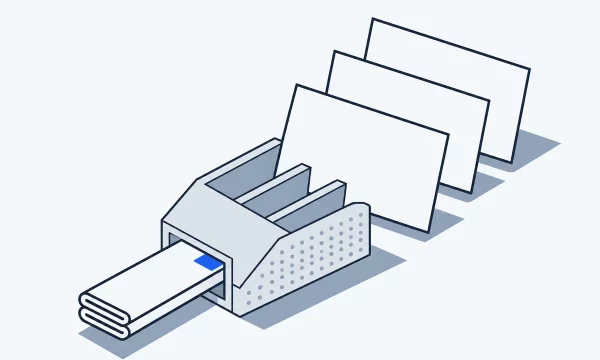
В Gamma можно загрузить PDF двумя способами: через Import, чтобы приблизиться к исходной структуре, или приложить файл к заданию и сделать новый набор слайдов по содержанию. После проверки скачайте PDF для просмотра либо PPTX для дальнейшей работы в PowerPoint. В обоих случаях держите открытым исходный документ, чтобы сверить числа, подписи и порядок разделов.
Подготовьте PDF и выберите, что должно остаться
Если документ уже выглядит как набор слайдов, отметьте страницы со сложными элементами. Таблица, схема, нестандартный шрифт и иллюстрация с подписями могут переноситься по-разному. Для проверки возьмите короткую копию с несколькими характерными страницами. Так вы увидите, какие элементы стали редактируемыми, и успеете выбрать способ обработки до переноса всего файла.
Если в PDF длинный доклад, начните с вопроса, который должен решить зритель. Например, нужно понять, почему проект отстаёт и какое решение ожидается от команды. Тогда презентация может состоять из вводного слайда, краткой схемы причин и перечня следующих действий. Страницы приложения оставьте в исходном PDF или приложите отдельно. При необходимости укажите, какие выводы можно показывать на слайдах, а какие сведения должны остаться за кадром.
Способ 1. Импортировать PDF и сохранить структуру
- Откройте карточку Gamma и перейдите в сервис. На главном экране нового Gamma выберите Import под полем ввода. Если у вас открыт классический генератор, вернитесь на главный экран: разработчик предупреждает, что классический режим импортирует текст, а перенос дизайна и раскладки доступен в новом режиме.
- Нажмите Add a file и выберите файл PDF. Нажмите кнопку со стрелкой, чтобы запустить импорт. Дождитесь окончания обработки. Если файл большой или содержит много объектов, начните с компактного фрагмента.
- Сравните первую, среднюю и последнюю страницы. Сверьте последовательность заголовков, расположение подписей и границы таблиц. Выделите один важный блок: если выделяется целая картинка, этот элемент нельзя поправить как исходную таблицу или текст внутри неё.
- После импорта продолжите редактирование или используйте документ как основу. Если проект предполагает регулярные отчёты, проверьте удобство этого варианта на одной копии, прежде чем превращать результат в шаблон.
Названия действий и виды файлов сверены по официальной справке Gamma об импорте. Перенос задуман как восстановление макета из исходного содержимого. Для точного визуального совпадения проверьте результат на своём документе: замена шрифта или реконструкция сложной схемы могут изменить вид.
Способ 2. Собрать новую презентацию по содержанию
Подойдёт, если исходный файл — отчёт, инструкция или записка. На главном экране нажмите + в поле ввода и выберите Upload files and photos. Загрузите файл, опишите цель слайдов и нажмите стрелку для старта. Если в документе есть несколько разделов, назовите страницы, которые нужны для доклада. Для сложной презентации сначала проверьте предлагаемый план, затем запускайте генерацию.
Сделай презентацию на русском для совещания по проекту. Используй страницы 2–5 приложенного PDF. Покажи итог, три наблюдения и список решений для обсуждения. Сохрани числа, периоды и единицы измерения из файла. Если для вывода не хватает данных, укажи «Нужно уточнить». Под каждой таблицей поставь номер страницы источника. Укажи, где сведения подходят для заметок докладчика, а где нужен отдельный слайд.
Подставьте свой диапазон страниц. Если в PDF таблицы идут приложением, передайте исходную таблицу отдельно, когда она есть. Сравнение числа по приложению и подписи на готовом слайде надёжнее, чем попытка восстановить его по картинке. Для сканов без выделяемого текста отдельно проверьте распознавание. При необходимости сначала подготовьте текстовую копию и приложите её как источник.
После получения структуры откройте каждую карточку и проверьте, что она отвечает на один вопрос. Длинный абзац из отчёта можно вынести в заметки или разбить на тезисы. Для названия важнее смысл, который аудитория поймёт сразу. Посмотрите, не стали ли заголовками служебные названия разделов PDF без пояснения того, зачем слушателю нужен этот слайд.
Какой способ выбрать и где будут ограничения
| Задача | Что выбрать | Ограничение |
|---|---|---|
| Сохранить порядок и визуальную структуру PDF | Import на главной странице нового Gamma | Сложные объекты и шрифты проверяйте отдельно |
| Сделать краткий доклад из длинного отчёта | Добавить PDF через Upload files and photos и описать цель | Нейросеть может поменять порядок, убрать деталь или добавить неподтверждённое пояснение |
| Отправить файл для редактирования | Экспорт в PowerPoint (PPTX) | В итоговом файле проверьте конкретные элементы и доступность шрифтов |
| Передать стабильную копию для просмотра | Экспорт PDF и проверка режима показа | Для правок всё равно понадобятся исходник или PPTX |
Как скачать все слайды и проверить файл
- Откройте презентацию в режиме показа. Экспорт опирается на этот вид. Исправьте прежде всего места, где подпись не помещается, иллюстрация перекрывает текст или таблица уходит далеко вниз.
- Справа вверху откройте Share → Export. Другой вход — через меню с тремя точками и пункт Export. Выберите PowerPoint (PPTX) или PDF. Если выгружаете всю презентацию, проверьте, что выбрано All cards.
- Откройте скачанный файл в той программе, где будете его использовать. В PPTX щёлкните внутри важной таблицы и проверьте редактирование текста. Если документ будут открывать в Google Slides, посмотрите файл именно там: перенос между редакторами может поменять шрифты и переносы строк.
- Сравните начало и конец презентации, а затем отберите несколько сложных слайдов. Если изменились числа, сократился текст или пропала подпись к графику, исправьте исходную презентацию и сохраните новую копию. В конце проверьте файл ещё раз перед отправкой.
Варианты экспорта и настройки описаны в справке Gamma по PDF и PowerPoint. Если нужно работать сразу в исходном PPTX, пригодится практикум по Deckary внутри PowerPoint.
Что может не получиться и почему
Из PDF не перенесли диаграмму как редактируемый объект
Исходный PDF мог содержать диаграмму как готовое изображение. Для правок постройте её вручную из исходной таблицы. Сверьте единицы измерения, легенду и диапазон осей. Если чисел нет в исходнике, оставьте изображение или попросите автора прислать исходную таблицу.
В PowerPoint поехала верстка или выгрузился один слайд
Перед экспортом включите режим показа и убедитесь, что выбран вариант All cards. Если проблема связана со шрифтом, сравните программу просмотра и установленные шрифты. Для слайдов, где визуальная точность важнее редактирования, сначала сравните с PDF.
На экспорте появился знак Gamma
По официальной справке он добавляется при экспорте PDF и PPTX из рабочего пространства на бесплатном плане. Проверьте условия своего плана заранее, если знак нельзя оставить по требованиям проекта. Доступ к авторизованному редактору из России без VPN и оплата российской картой отдельно не проверены.
Что делать дальше
- Сравнить нейросети для создания презентаций, если нужно найти другой генератор с импортом файлов или редактируемым экспортом.
- Взять промты для оформления презентаций, если докладу нужна обложка или отдельная схема. Привяжите её к конкретному тезису, сохраняя свободное место под подпись.
- найти исполнителя на фриланс-бирже, если исходный PDF содержит много сложных таблиц и их нужно вручную привести к одному оформлению.
Вопросы и ответы
Как лучше сделать слайды из большого PDF?
Испытайте один короткий раздел. Если важна исходная структура, используйте Import. Если нужен доклад по содержанию, приложите файл и укажите нужные страницы и аудиторию.
Можно ли сохранить Gamma в PowerPoint?
Да. Выберите Share → Export → PowerPoint (PPTX). Для всей презентации проверьте All cards и откройте скачанный файл перед отправкой.
Можно ли получить редактируемую диаграмму из PDF?
Проверьте, как импортирован конкретный объект. Если он стал картинкой, для полноценной редактируемой версии лучше взять исходные числа и построить диаграмму отдельно.
Почему PDF отличается от вида на экране?
В редакторе и в режиме показа элементы могут выглядеть по-разному. Перед экспортом проверьте режим показа и переоткройте готовый файл в программе просмотра.