
Пакетная конвертация изображений

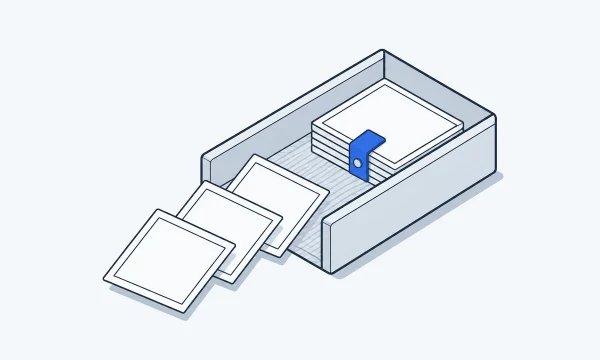
Чтобы конвертировать несколько изображений за один проход, добавьте их в очередь, выберите общий формат и размер и нажмите «Обработать все». Перед обработкой партии проверьте одну фотографию и один файл с прозрачностью. После выгрузки ZIP откройте несколько результатов, сравните их с исходниками и убедитесь, что всё осталось в ожидаемом порядке.
Подготовьте однородную партию
Разделите файлы по назначению: фото товара, изображения с альфа-каналом и иллюстрации с мелким текстом. Одни и те же настройки могут быть удачными для фотографии и сломать прозрачную пиктограмму. Если типы смешаны, сохраните копии в нескольких папках. Для каждой группы запишите целевой формат, максимальный размер и где появится результат. Например, для списка готовят компактные превью, а для увеличенного просмотра оставляют другую копию.
Для первой проверки возьмите представительный набор. Начните с изображения большого размера, файла меньше выбранного предела и одного рисунка с прозрачностью. Храните исходники отдельно. Если у двух файлов одинаковые имена, заранее дайте им различимые имена. Так будет ясно, какой результат относится к какому образцу. У файлов из камеры с отдельными номерами запишите хотя бы первую и последнюю картинки, чтобы быстро заметить пропуск.
Если вся партия должна иметь единые размеры, проверьте, допускается ли обрезка. У разных исходников могут отличаться пропорции. Точный квадрат везде требует или кадрирования, или полей. Режим сохранения пропорций с ограничением ширины не обязан давать квадрат. Для отдельных контрольных фото пригодится онлайн-обрезка изображений, где можно оценить, какие части попадут в выбранную область, до пакетной операции.
Прогоните образцы и получите ZIP
Добавьте папку или несколько файлов
Откройте конвертер изображений, нажмите «Выбрать изображения» и добавьте первые файлы. В очереди должны появиться разные строки. В интерфейсе также есть «Добавить изображения» и «Очистить очередь». Не обновляйте страницу при незавершённой обработке: справочный текст сервиса сообщает, что после обновления рабочая очередь очищается. Держите исходники в отдельной папке, чтобы операцию можно было воспроизвести с начала.
Проверьте формат и размеры. Если нужна серия для веб-каталога, попробуйте WebP, а если приложение принимает только JPEG, проверьте фон и альфа-канал. Сравнение AVIF и WebP пригодится, когда результат надо подбирать по весу и внешнему виду, а не по привычке. При смешанном пакете снимите обязательные для группы признаки: сохранение цвета, отсутствие увеличения маленьких файлов, квадратный или исходный кадр. Свяжите эти признаки с реальным способом размещения.
Проверьте один выбранный файл
Отметьте строку удобного образца и примените настройки к выбранному. Затем откройте результат и скачайте его отдельно. На странице видны режимы «Сравнение» и «Результат». Смотрите на них сразу в двух масштабах: в масштабе визуальной задачи и при увеличении краёв. Проверьте габариты, вес и фактический формат скачанного файла. У прозрачного рисунка откройте результат на тёмном фоне. Даже открывшаяся миниатюра в светлом интерфейсе не обязательно подтверждает альфа-канал.
Сверьте маленький исходник. Если задача не допускает увеличения, проверьте соответствующую настройку. Картинка шириной меньше выбранного предела должна остаться достаточно резкой для использования, даже если размер отличается от общего. Если нужен один и тот же размер во всей серии, решите, добавлять ли поля, повторно снимать маленькое изображение или исключить его из пакета. Увеличение в конвертере сделает файл больше по габаритам, но исходных деталей не восстановит.
Обработайте всю очередь и распакуйте результат
Нажмите «Обработать все». В нашей пробе с одним PNG и одним JPG интерфейс показал два готовых файла и общий вес 6,3 КБ при выбранном WebP. Затем стала доступна кнопка «Скачать всё ZIP». Эти числа относятся к двум учебным копиям, а не к гарантии размера для фотографий. Скачайте архив в отдельную папку, распакуйте и проверьте количество результатов. Сравните читаемость у самого сложного кадра и у нескольких обычных.
Запишите настройки партии рядом с исходниками. Для веб-каталога укажите формат, максимальную ширину и то, почему выбрали именно её. Для следующего пакета легче повторить пробу с похожим образцом, чем восстанавливать параметры по именам. Если часть результатов не открывается, сначала выясните, какие исходники отличаются по типу и размерам. Выделите их в другую партию вместо бесконечной повторной обработки всей очереди.
Как выбрать настройку общего пакета
| Задача | Что выбрать | Ограничение |
|---|---|---|
| Сделать много веб-изображений | Общий формат и максимальная ширина | Проверьте подходящие исходные пропорции |
| Сохранить прозрачные участки | Отдельная партия с поддержкой альфа-канала | JPEG заполняет подложку цветом |
| Получить квадратные карточки | Кадрирование на контрольных снимках | Единый центр может обрезать товар |
| Не увеличивать маленькие снимки | Настройку защиты и отдельную проверку | Итоговые размеры могут быть разными |
| Передать всю серию одним архивом | «Скачать всё ZIP» и проверка количества | Храните открываемые результаты отдельно от исходников |
Приёмка результата
Сверьте архив по пяти контрольным полям
Запишите для каждого образца исходное имя, целевую ширину, фактический формат, размер и визуальный признак. Например, для фотографии это этикетка, для прозрачного рисунка — отверстие внутри формы. В итоговой папке проверьте, что оба признака сохранились. Если одна строка отсутствует, подтвердите, что это пропуск, а не переименование. Сколько файлов в очереди и сколько доступно для скачивания — отдельные числа. Внутри серии проверьте, не появился ли одинаковый выходной файл из двух схожих исходных имён. Назначайте имена до передачи в систему публикации, а не вручную после загрузки каждого.
Чего не получилось и почему
Выбор общего формата не означает, что все файлы будут одинаково выглядеть. Фотография с тонкими линиями, градиент и небольшой значок могут потерять разные детали. Пакет ориентируется на выбранные настройки, но итог надо проверять визуально. Если отдельный кадр требует большего качества или других пропорций, обработайте его отдельно и присоедините итог к архиву после проверки.
При партии с ограничением по весу смотрите контрольные результаты, а не только цифру в поле. Изменение качества влияет на детали, а некоторые исходники тяжелее при тех же настройках. Если файл перестал подходить, уменьшайте область только там, где это не приведёт к потере важных частей. Фиксированный размер без согласования важного контента может сделать итог непригодным для конкретной карточки.
Решите, когда повторять партию
После пробы сохраните перечень исходников и пару успешно получившихся файлов. При повторении не добавляйте новый тип снимка в старую очередь без проверки. Например, маленькая картинка с прозрачностью может вывести другой размер и вес. Разместите её отдельно и укажите, нужна ли общая форма, вместо автоматического увеличения.
Если в распакованной папке всё совпало, откройте одну картинку с очень маленьким исходным размером и одну с нечётной шириной. Это поможет увидеть неявную подгонку. Для сайта заранее проверьте требуемое имя файла и куда он уходит после загрузки. Для повторного прохода оставьте исходные копии и список настроек.
Вопросы о пакетной конвертации
Почему часть фотографий осталась другого размера?
Проверьте исходные размеры, ограничение на увеличение и режим сохранения пропорций. В пределе ширины результаты могут быть разными.
Почему не стоит брать сразу все файлы?
Одна пробная группа показывает, как ведут себя сложные исходники. Исправление настроек до всего прохода экономит повторную обработку.
Что делать, если один результат не подходит?
Вернитесь к его исходнику и выберите отдельные настройки. Не меняйте удачные файлы соседней группы без причины.
Как сравнить содержимое архива с исходниками?
Распакуйте ZIP в отдельную папку, сопоставьте названия и количество, затем откройте несколько фото и проблемных типов.
Что делать дальше
- Посмотреть инструменты для конвертации файлов и подобрать дополнительный этап для следующих групп.
- Взять готовый промт для карточек товара, если планируете дополнить серию другим ракурсом.
- Найти исполнителя для обработки серии, если одинаковые настройки нужно проверить на большом каталоге.