
Как показать сетку и толщину линий на примере набора иконок


Чтобы показать сетку и толщину линий в кейсе иконок, выберите несколько знаков из одного набора и объясните общий принцип: размер рабочей области, поля, характер обводки и проверку в целевом масштабе. Изображение с направляющими полезно только тогда, когда понятно, какое решение оно подтверждает.
Не нужно превращать кейс в урок по всем инструментам редактора. Покажите, как правила помогают разным иконкам выглядеть связанными, где вы отступили от геометрии и что проверили после экспорта. Ниже — структура такого разбора для специалиста, который оформляет свою работу.
Как выбрать примеры, по которым видна система
Возьмите знаки разного строения: один с прямыми участками, один с округлой формой и один с небольшими внутренними деталями. Это редакционный ориентир, а не обязательная классификация. Важно показать, как один принцип работает в разных условиях, а не повторить три почти одинаковых силуэта.
Сначала покажите иконки без направляющих в одинаковом масштабе. Читатель должен увидеть сам набор до технических пояснений. Затем увеличьте один пример и добавьте сетку. Если на первом изображении всё выглядит единым только благодаря общей рамке и цвету, проверьте форму и визуальный вес самих знаков.
Используйте собственные иконки или разрешённые материалы. Если работа учебная, обозначьте это. Набор, повторённый по уроку без самостоятельных решений, нельзя описывать как полностью разработанную вами систему.
Что объяснить на схеме сетки
Назовите рабочую область и поля в единицах исходного проекта. Например, для учебного объяснения можно взять область 24×24 и обводку 2 единицы. Это условные параметры примера, а не универсальное требование к любому набору. Укажите, почему они подходят именно выбранному применению.
Покажите, какие элементы ориентируются на направляющие: общий габарит, положение основного объекта или расстояния внутри него. Не добавляйте сетку поверх готового изображения только ради технического вида. Она должна соответствовать реальному построению или быть прямо подписана как поясняющая схема.
Объясните исключения. Геометрически одинаковые границы не всегда дают одинаковое зрительное впечатление у круглого и угловатого знака. Если вы вносили оптическую поправку, покажите конкретное место и цель. Не выдавайте личное правило за обязательный стандарт интерфейсной графики.

Как показать выбор толщины и характер линии
Сравнивайте варианты при неизменной геометрии и одинаковом масштабе. Тогда будет видно, как толщина меняет силуэт и внутренние просветы. Если одновременно меняются размер, форма и цвет, читатель не поймёт, что именно повлияло на результат.
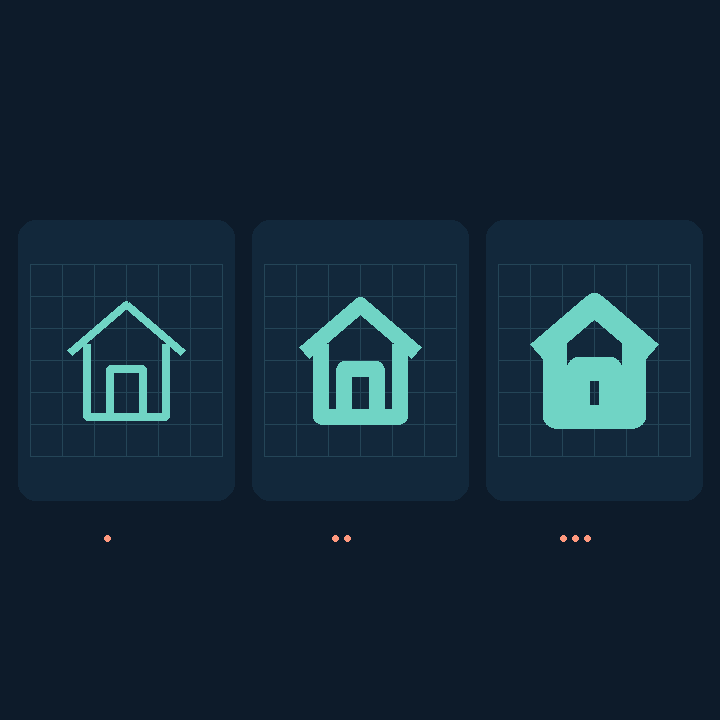
В учебной схеме ниже один контур показан с толщиной 1, 2 и 3 единицы слева направо. Более толстый вариант сильнее закрывает небольшие просветы. Это наблюдение по данной схеме, а не правило, что тонкая линия всегда лучше. В реальном наборе решение зависит от размера показа и характера остальных знаков.
Укажите положение обводки, вид окончаний и соединений, если они влияют на систему. Один числовой вес не гарантирует одинакового восприятия разных форм. Например, короткая линия с округлым окончанием может выглядеть иначе, чем длинный прямой участок той же толщины.
Как связать настройки с экспортом
Показывайте и исходное построение, и результат экспорта. В документации Figma об обводках отдельно описаны положение и вес линии; положение также важно при преобразовании в SVG. В кейсе достаточно назвать использованный вариант и показать, что получилось в переданном файле.
Если обводка преобразована в фигуру, подпишите этот этап. Не обещайте сохранение редактируемого параметра толщины, если в итоговом файле осталась уже геометрическая форма. Условия передачи исходника и готового ресурса лучше описать раздельно.
Как проверить иконки вне увеличенной схемы
После крупного разбора вернитесь к целевому размеру. Проверьте, различимы ли небольшие детали и не сливаются ли соседние участки. Большое увеличение помогает объяснить построение, но само по себе не показывает, как знак воспринимается в интерфейсе.
Не называйте любую сетку пиксельной. Рабочая сетка проекта и проверка растрового отображения решают разные задачи. В руководстве Adobe по пиксельному выравниванию отдельно рассматриваются прямые участки и просмотр отображения на экране. Если вы выполняли такую проверку, покажите её фактический результат, а не только направляющие.
Для кейса выберите один проблемный участок и расскажите об исправлении: увеличили просвет, упростили деталь или уточнили положение линии. Укажите размер и среду, в которых проверяли результат. Не делайте из одной проверки обещание одинакового вида на любых экранах.
Как собрать короткий разбор в портфолио
Расположите материал в понятном порядке: набор без направляющих, один пример построения, сравнение толщины и результат в целевом масштабе. Подписи должны объяснять решение, а не повторять «сетка», «вариант» и «финал» под каждым изображением.
- Параметры относятся к конкретному набору.
- Схема связана с реальным построением или подписана как учебная.
- В сравнении меняется только объясняемый параметр.
- Видно, что проверяли после экспорта.
- Крупная схема дополнена показом целевого размера.
Для ориентира откройте подкатегорию «Иконки» и посмотрите, какие материалы помогают понять разные работы. Оценивайте не количество технических картинок, а ясность связи между правилом, решением и готовым знаком. Смотреть работы.