
Как добавить сайт в Google Search Console и подтвердить права

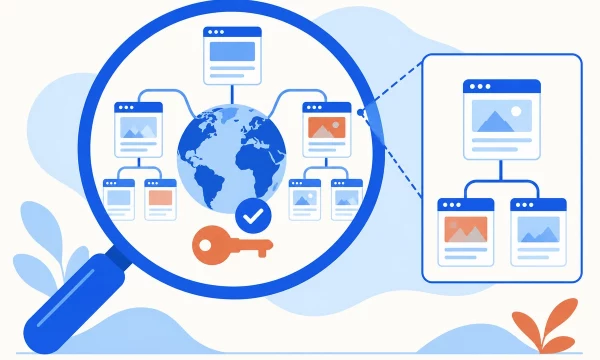
Добавьте сайт в Google Search Console, выберите охват ресурса и подтвердите права. Проверьте адрес и сохраните способ подтверждения для дальнейшей работы.
Что должно получиться
В вашем аккаунте появился ресурс с нужным охватом, а сервис подтвердил права на него. Вы понимаете, какие адреса относятся к этому ресурсу, где находится подтверждающая запись или файл и кто отвечает за их сохранность. Отсутствие статистики сразу после подключения не принимается за ошибку настройки: доступ к отчётам и наличие данных — разные вещи.
Подключение не публикует закрытый сайт, не снимает ограничения обхода и не обещает появления всех страниц в поиске. Сервис помогает наблюдать за состоянием сайта в Google. Отправка карты страниц и проверка отдельных адресов — следующие самостоятельные действия, а не способ доказать владение.
Если сайт уже ведёт команда, сначала уточните, существует ли нужный ресурс и кто им управляет. Возможно, достаточно получить подходящий доступ от действующего владельца. Не создавайте несколько случайных вариантов только потому, что не видите знакомый адрес в своём аккаунте.
Из чего это складывается
| Что выбрать или подготовить | Зачем это нужно | Что проверить |
|---|---|---|
| Аккаунт для управления | Сохранить возможность работать с ресурсом после смены команды | Ответственный владелец известен, доступ к аккаунту не зависит от случайного подрядчика |
| Доменный ресурс | Объединить данные домена с поддоменами и разными протоколами | Есть возможность подтвердить права через DNS |
| Ресурс с префиксом URL | Ограничить охват конкретным началом адреса | Совпадают протокол, имя хоста и нужный путь |
| Подтверждение прав | Доказать контроль над сайтом или его частью | Используется способ, доступный для выбранного типа ресурса |
| Запись о настройке | Не потерять подтверждение при обновлении сайта | Понятно, что нельзя случайно удалить из DNS, файлов или шаблона |
Как это сделать по шагам
- Определите, какие адреса хотите наблюдать. Запишите основное имя домена, используемые поддомены и рабочий протокол. Отдельно отметьте, нужен ли обзор всего домена или только конкретного раздела.
- Проверьте существующий доступ. Войдите в Search Console под согласованным аккаунтом и посмотрите доступные ресурсы. Если нужный уже существует, выясните, достаточно ли предоставленной роли. Для получения доступа от владельца не нужно передавать ему пароль от своего аккаунта.
- Выберите тип нового ресурса. Для доменного охвата укажите домен без протокола и пути. Для префикса внесите точное начало адресов, включая протокол. Сверьте область с задачей до размещения подтверждения.
- Подготовьте подходящий способ подтверждения. Для доменного ресурса работайте с DNS по выданным сервисом сведениям. Для префикса используйте доступный вариант, который можете поддерживать: например, файл или метатег. Не копируйте подтверждающее значение из чужого примера.
- Разместите подтверждение и проверьте его доступность. Запись DNS добавьте в действующую зону. Файл откройте по точному адресу, указанному сервисом, без входа на сайт. Для метатега убедитесь, что он находится в нужной части HTML главной страницы, а не в тексте публикации.
- Запустите проверку прав. При ошибке сначала разберите её причину: неверный ресурс, место размещения или ещё не видимое изменение DNS. Исправляйте один конкретный пункт, а не добавляйте одновременно несколько случайных способов.
- Зафиксируйте результат. Проверьте, что права подтверждены именно для нужного ресурса. Запишите способ подтверждения и ответственного за него. Сохраните файл, тег или запись после успешной проверки и отдельно планируйте работу с отчётами.
Доменный ресурс или префикс URL
Доменный ресурс полезен, когда нужен общий взгляд на домен: основной сайт, поддомены и варианты протокола. Его охват шире одного видимого адреса главной страницы. Подтверждение такого ресурса обычно связано с управлением DNS. Если у вас есть только доступ редактора к отдельному разделу, это ещё не означает возможность подтвердить весь домен.
Префикс ограничивает набор адресов заданным началом. Протоколы https и http задают разные префиксы даже для одного имени example.test. Имя с www также отличается от имени без www. Дополнительный путь /docs/ ограничивает набор соответствующей частью сайта. Это учебные обозначения: подставляйте фактическую структуру и рабочий протокол своего проекта.
Ресурс не создаёт дубликаты страниц на сайте и не меняет его адреса. Несколько ресурсов могут пересекаться по охвату. Это допустимо для разных задач, но такие отчёты нельзя бездумно складывать: одни и те же страницы могут оказаться в нескольких наборах. Чтобы избежать путаницы, подпишите назначение каждого ресурса в рабочей документации.
Как разместить подтверждение через DNS
Возьмите тип записи, имя и значение из инструкции, показанной Search Console для вашего случая. Часто применяется TXT, но конкретные параметры нужно копировать из сервиса. Найдите, где обслуживается действующая DNS-зона: панель покупки домена и место управления его записями могут различаться.
Добавляйте отдельную подтверждающую запись, сохраняя существующие настройки сайта и почты. Не заменяйте содержимое другой TXT-записи своим значением и не меняйте серверы имён ради этой операции. Обозначение имени в панели зависит от поставщика DNS; ориентируйтесь на его инструкцию, особенно если панель сама дописывает домен к введённому имени.
После сохранения проверьте запись в публичном DNS, а затем повторите подтверждение в сервисе. Изменения могут стать видны не сразу, поэтому отсутствие мгновенного результата ещё не доказывает ошибку. Точный срок без данных о вашей зоне обещать нельзя. Если запись нигде не появляется, проверьте действующие серверы имён, введённое имя и сохранение изменения.
Файл и метатег для ресурса с префиксом
При подтверждении файлом используйте файл, выданный сервисом, с исходными именем и содержимым. Он должен открываться по требуемому адресу без авторизации. Файл, загруженный в медиатеку CMS, может получить другой путь или имя и не подойти. Проверьте точный выданный адрес и возможную цепочку переадресаций: открытие похожего документа по другому адресу ещё не доказывает правильное размещение.
Для метатега требуется размещение в элементе head главной страницы, которую проверяет сервис. Вставка кода в визуальный текст статьи не решает задачу. У конструктора или CMS может быть специальная настройка подтверждения; её назначение уточняйте в документации вашей платформы. Не используйте поле для статистики или произвольного текста только по внешнему сходству.
Посмотрите HTML, доступный посетителю без входа в админку. Убедитесь, что тег не превратился в видимый текст и содержит ваше значение. После обновления шаблона или переноса сайта проверяйте его снова. Если есть кеширование, важно удостовериться, что наружу отдаётся актуальная страница, а не старая сохранённая версия.
Частые ошибки
- Подтверждать префикс с другим протоколом или именем хоста и затем искать в нём данные рабочего сайта.
- Добавлять TXT в панель, которая больше не обслуживает DNS домена.
- Изменять чужую запись вместо добавления нужного подтверждения и нарушать работу почты.
- Публиковать проверочный файл как обычное вложение с изменённым именем и путём.
- Удалять подтверждение сразу после успеха, считая его одноразовым.
- Считать пустой отчёт доказательством неудачного подключения или обещать немедленное появление страниц в поиске.
Право владельца даёт возможности, которые влияют на работу с сайтом в сервисе. Выдавайте роли по задаче и сохраняйте понятный список ответственных. Если нужно прекратить доступ прежнего участника, разберите и назначенные права, и способы подтверждения: одна запись в списке пользователей не описывает все возможные пути получения владения.
Как проверить
- Сопоставьте охват ресурса с адресом реальной страницы: протоколом, именем хоста и путём.
- Убедитесь, что сервис подтвердил права под нужным аккаунтом.
- Проверьте доступность файла или тега без авторизации либо наличие записи в действующей DNS-зоне.
- Сохраните сведения о размещении подтверждения, чтобы его не удалили при уборке файлов или смене шаблона.
- Разделите задачи подключения, передачи доступа, работы с картой сайта и разбора отчётов.
Для настройки пригодятся материалы про DNS домена, карту sitemap.xml и сравнение данных поиска. Если требуется помощь с подключением и проверкой охвата, опишите задачу в разделе «Маркетинг».
Для второго поискового сервиса есть отдельная инструкция: как добавить сайт в Яндекс Вебмастер. Подтверждение в одной панели не заменяет подтверждение в другой.
Вопросы и ответы
Добавление сайта гарантирует индексацию?
Нет. Подтверждение даёт доступ к ресурсу в Search Console. Доступность страниц для обхода, их обработка поисковой системой и появление в результатах зависят от других условий. Успешное подключение не отменяет ограничений, ошибок и требований к самим страницам.
Нужен ли отдельный ресурс для www?
У доменного ресурса охват включает поддомены. У ресурса с префиксом различие имени хоста имеет значение: адрес с www и без него относится к разным префиксам. Выберите нужный охват, а не создавайте варианты без понятной задачи.
Можно ли подтвердить домен файлом?
HTML-файл используется для ресурса с префиксом URL. Для доменного ресурса применяется подтверждение через DNS, кроме предусмотренных сервисом особых случаев размещения на продуктах Google. Доступные для вашего сайта способы смотрите в самом процессе проверки.
Можно ли удалить TXT или файл после подключения?
Не удаляйте действующее подтверждение только потому, что первая проверка прошла. Сервис может проверять его повторно. Если меняете способ, сначала подтвердите новый и убедитесь, что нужные права сохраняются; затем разбирайте старые записи с ответственным за доступ.
Почему файл открывается, а права не подтверждаются?
Проверьте точный адрес, имя, содержимое, доступ без входа и цепочку переадресаций. Страница ошибки CMS может внешне выглядеть как открывшийся документ, но не содержать требуемого значения. Сопоставляйте результат с выданной сервисом инструкцией, а не с любым похожим файлом.
Что делать, если сайтом уже управляет другой владелец?
Уточните, может ли он предоставить вам подходящую роль. Передача пароля не требуется. Если нужно независимое подтверждение, выбирайте доступный вам законный способ контроля сайта и не перезаписывайте чужие подтверждающие значения без согласованного изменения прав.
Почему после подключения ещё нет цифр?
Новый ресурс может не показывать статистику сразу. Сначала проверьте аккаунт, охват, состояние подтверждения и выбранные условия отчёта. Не путайте отсутствие данных с отсутствием доступа и не делайте вывод о неисправности сайта по одному пустому экрану.