

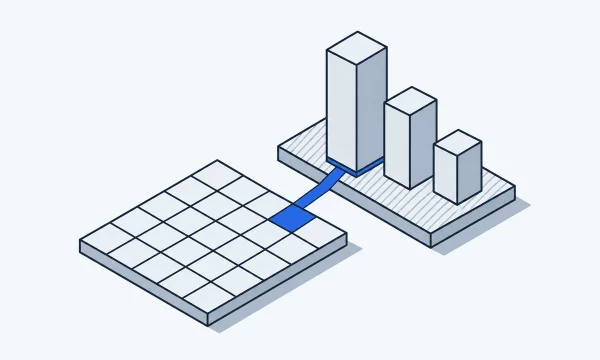
Чтобы вставить связанную диаграмму в Google Презентации, постройте её в Google Таблицах, затем выберите на слайде Вставка → Диаграмма → Из Таблиц. Оставьте связь с источником при импорте. После изменения чисел нажмите «Обновить» на диаграмме и сравните число, подпись и диапазон с исходником. Так получится слайд, который можно обновлять из той же таблицы.
Подготовьте данные и контрольное число
Создайте небольшую таблицу, где каждый столбец отвечает за одну роль. Для проверки ниже можно взять учебный пример с числом заявок: «Апрель» — 12, «Май» — 18, «Июнь» — 15. В первой строке запишите «Месяц» и «Заявки, шт.». Для графика выберите столбчатый тип. Величины в тесте условные. Когда переносите приём на рабочий отчёт, оставьте в источнике подпись единицы измерения и порядок строк. Это две причины ошибок, которые легко упустить при красивом оформлении графика.
Проверьте, что итоговая строка с суммой не включена в тот же ряд. В таблице числа 12, 18 и 15 суммируются в 45. Если 45 по ошибке находится в диапазоне диаграммы, зритель увидит дополнительный столбец, который сравнивает сумму со значениями по месяцам. Он изменит масштаб оси и визуально прижмёт остальные столбцы. Сделайте контроль по двум значениям: ожидаемое наибольшее месячное число 18 и число отображённых категорий 3. Этот приём помогает обнаружить лишние строки до того, как график попадёт на слайд.
Сохраните в названии таблицы понятный источник или период. Если рабочие числа обновляются, вынесите на отдельный лист итоговый диапазон, который предназначен для иллюстрации. Внутренние расчёты и черновые строки при этом могут оставаться в другой вкладке. Для отчёта с несколькими визуализациями полезно составить короткий список: номер слайда, название графика, вкладка и диапазон. Тогда смена данных через месяц не потребует заново разбирать подписи и открывать все графики наугад.
Вставьте, обновите и проверьте диаграмму
Постройте график в Таблицах
Выделите заголовки и строки с нужными данными, затем используйте Вставка → Диаграмма. В редакторе диаграмм проверьте диапазон, тип, ряд и горизонтальные подписи. Для учебного примера нужен один ряд заявок по месяцам, а не две серии со значениями, взятыми из столбцов разных типов. Сравните подпись оси и заголовок с реальным вопросом слайда. Если читателю нужно понять, в каком месяце было больше заявок, подписи месяцев и высота столбцов уже дают ответ. Для длинных названий категорий может быть удобнее горизонтальная ориентация.
На этом этапе задайте цвета и подписи, которые хотите видеть в исходнике. Если в данных есть две группы, подпишите каждую. В мобильном просмотре одинаковые по насыщенности цвета бывает сложно различить, особенно на компактном графике. Перенесите важное сравнение в подпись или выделите один нужный ряд и оставьте остальные спокойными. Единицы измерения должны быть видны прямо на слайде. Отдельная легенда не помогает, если зрителю пришлось угадывать, что на оси показано количество, доля или тысячи рублей.
Импортируйте диаграмму на нужный слайд
Откройте слайд на компьютере. В меню выберите Вставка → Диаграмма → Из Таблиц. Найдите файл-источник, нажмите «Выбрать», отметьте диаграмму и нажмите «Импортировать». Чтобы график сохранял связь с источником, оставьте соответствующий флажок включённым. Подтвердить путь и команды можно в официальной справке Google по связанным диаграммам.
Расположите график на слайде с запасом для подписей. Сверьте первый и последний столбцы с источником. Если у вас уже есть слайды, которые нужно привести к читаемому виду, посмотрите как подготовить презентацию из PDF для случаев, где исходные материалы статичны. Для регулярно обновляемого отчёта график из таблицы стоит оставить связанным. В таблице можно менять данные, не перерисовывая изображение вручную после каждой правки.
Обновите одно число и проверьте результат
В учебной копии измените июнь с 15 на 21. В таблице станет видно, что июньский столбец теперь выше майского. Вернитесь на слайд, выделите связанный график и нажмите «Обновить». Сравните высоты и подписи с исходником. Если обновляете много диаграмм, откройте Инструменты → Связанные объекты и выберите «Обновить все». Проверьте один график в начале и один в конце, затем пробегитесь по контрольному списку и уделите больше внимания страницам, где менялись и подписи, и числа.
Проверьте поясняющий текст отдельно от самой диаграммы. Если подпись слайда вручную говорит «Больше всего заявок было в мае», она останется такой после изменения числа в таблице. В учебном примере вывод нужно поменять на «В июне — 21 заявка». Если вывод зависит от ряда, который обновляется регулярно, отмечайте это в списке правок к ежемесячному отчёту. Нейросети для создания презентаций можно применять для черновой композиции и формулировки тезиса, затем перепроверьте формулировку по обновлённым данным.
Зафиксируйте версию, которую отправляете
Если коллеги должны обновлять диаграмму позже, оставьте связь в рабочей презентации и проверьте их права на таблицу. По справке Google, связанный объект может быть виден зрителю презентации даже без доступа к исходному файлу. Поэтому конфиденциальность исходника отдельно проверяют по фактически показанной диаграмме. Разместите на ней только данные, которые предназначены получателю. Скрытая вкладка таблицы не меняет уже видимых подписей и рядов в диаграмме.
При отправке зафиксированного отчёта сохраните отдельную копию или экспортируйте PDF. В копии можно снять связь через меню связанного объекта. Сверьте финальные числа и сохраните рабочую версию отдельно. Для кликабельной презентации сначала откройте именно ту ссылку, которую отправите. Для PDF осмотрите отдельно подписи по краям и читаемость графика. Если форма отчёта регулярная, заведите простой перечень экспортов по периодам и сохраняйте копию источника для каждой внешней версии.
Что выбрать по задаче
| Задача | Что выбрать | Ограничение |
|---|---|---|
| Обновлять график каждый период | Связанный импорт из Таблиц | После правки проверьте обновление на слайде |
| Сделать разовую презентацию | Импорт без связи или отдельная копия | Данные не обновятся сами из таблицы |
| Обновить много диаграмм | «Связанные объекты» и «Обновить все» | Пояснения, написанные отдельно, правятся вручную |
| Передать итоговый отчёт | Зафиксированная копия или PDF | Проверьте, что в отправленном файле верная версия чисел |
| Изменить ряд и тип графика | Редактирование в источнике | Сверьте подписи, ось и выбор диапазона |
Чего не получилось и почему
Если нет «Обновить», проверьте, была ли импортирована диаграмма именно с сохранением связи. Картинка, вставленная с диска или через скриншот, не получит данные из таблицы. Та же кнопка может отсутствовать, когда объект уже актуален. Откройте параметры связи самого объекта или панель «Связанные объекты» и сравните файл, откуда он берёт числа. Если объект привязан к старой таблице, обновление принесёт значения из неё. Тогда нужно заново выбрать нужный источник.
Пример с 15 и 21 описывает контрольную процедуру. Названия команд сверены по справке Google для компьютера. Действия зависят от прав в конкретном файле и наличия связанного источника. Если презентацию ведёт команда, запишите, кто обновляет таблицу и кто проверяет подписи после обновления графика. Это разные проверки. Сам факт импорта диаграммы не гарантирует, что человек с доступом только к презентации сможет изменить и таблицу.
Вопросы о связанных диаграммах
Почему график на слайде старый, а таблица уже новая?
Выделите диаграмму и нажмите «Обновить». Если кнопки нет, проверьте, сохранена ли связь и выбран ли правильный источник.
Можно ли править цифру прямо на слайде?
Изменять исходные числа нужно в связанной таблице. Подпись, которую вы сделали отдельным текстовым блоком на слайде, исправляется отдельно.
Что будет с диаграммой при отправке PDF?
PDF показывает сохранённый вид графика. Обновите рабочую презентацию перед экспортом, затем проверьте результат в готовом PDF.
Увидит ли зритель всю таблицу?
Доступ к исходнику определяется его собственными правами. Связанная диаграмма в доступной презентации может быть видна и без прав на таблицу.
Что делать дальше
- Посмотреть Google Data Studio для интерактивных отчётов, если слайды приходится заменять регулярно и важны фильтры.
- Взять готовый промт для презентации и после обновления графика уточнить формулировку вывода.
- Найти исполнителя для сборки отчёта и презентации, если нужно связать несколько таблиц и проверить версии перед отправкой.