
Как создать pull request на GitHub и подготовить изменения к проверке

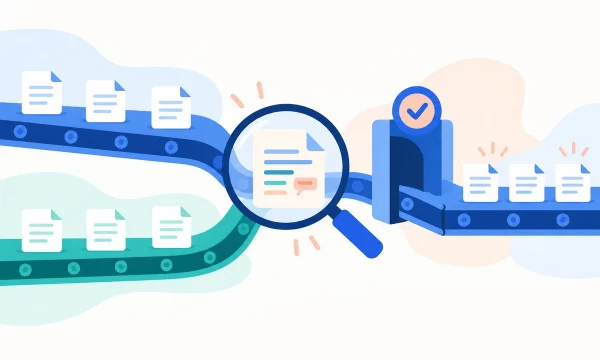
Pull request передаёт изменения из отдельной ветки на проверку. Выберите ветку назначения, опишите результат и проверьте состав файлов до слияния.
Что должно получиться
На GitHub появится отдельная страница с предложением изменить проект: описание задачи, разница файлов, обсуждение и результаты доступных автоматических проверок. Коллега сможет понять, зачем нужна правка, посмотреть её и оставить замечания до объединения с основной работой.
Создание pull request само по себе не публикует новую версию сайта. Оно также не означает, что код уже принят. Слияние, сборка и установка на сервер могут быть разными этапами. В некоторых проектах публикация запускается автоматически после слияния, поэтому заранее узнайте порядок выпуска.
Инструкция рассчитана на проект, который уже есть у вас локально и на GitHub. Доступ к нужному репозиторию подтверждён, Git настроен, рабочее состояние понятно. Для первого опыта выберите небольшую правку: например, исправление ссылки. Не учитесь на аварийном обновлении работающего сервиса.
Из чего это складывается
| Часть | За что отвечает | Что проверить |
|---|---|---|
| Ветка с изменениями | Хранит ваши коммиты по отдельной задаче | В ней нет случайных файлов и чужих незавершённых правок |
| Ветка назначения | Принимает результат после слияния | Она соответствует порядку работы проекта |
| Разница файлов | Показывает предлагаемое изменение | Объём совпадает с описанной задачей |
| Описание | Объясняет причину, поведение и проверку | Понятно без пересказа переписки |
| Ревью | Собирает обратную связь по реализации | Замечания разобраны, итог проверки ясен |
| Автоматические проверки | Проверяют то, что настроено в репозитории | Результат относится к последним изменениям |
На GitHub ветку назначения называют base, а ветку с предлагаемыми изменениями — head; при выборе сравнения она также обозначается compare. Это два разных направления. Если перепутать их, вы будете предлагать перенос не того набора изменений.
Название основной ветки нельзя угадывать. Проект может принимать работу сначала в промежуточную ветку, а уже потом выпускать её. Посмотрите правила репозитория или уточните направление у ответственного за код. Наличие привычного имени main ещё не делает его правильным назначением.
Как это сделать по шагам
- Прочитайте правила проекта. Найдите порядок работы с ветками, требования к описанию и способ запуска проверок. Убедитесь, что выбранная задача ещё не выполняется в другом pull request.
- Подготовьте исходное состояние. Откройте локальный репозиторий, проверьте git status и получите актуальное состояние нужной исходной ветки способом, принятым в проекте. Не продолжайте поверх непонятных незавершённых изменений.
- Создайте отдельную ветку. Для учебной правки можно выполнить git switch -c fix-contact-link, если такого имени ещё нет и вы находитесь на правильной исходной ветке. Название в примере описывает исправление ссылки.
- Внесите и проверьте правку. Исправьте нужный файл, выполните подходящую проверку и просмотрите разницу. Подготовьте только относящиеся к задаче файлы, затем создайте коммит с понятным сообщением.
- Отправьте ветку на GitHub. Сначала проверьте адрес назначения через git remote -v. Если origin указывает на согласованный репозиторий, в который у вас есть право записи, пример отправки — git push -u origin fix-contact-link. Подставьте своё фактическое имя ветки.
- Создайте предложение на основе сравнения веток. В интерфейсе репозитория откройте создание pull request. Выберите ветку назначения и свою ветку. До отправки прочитайте список коммитов и всю разницу файлов.
- Добавьте заголовок и описание. Объясните проблему, получившееся поведение, выполненную проверку и ограничения. Если работа ещё не готова, используйте черновое состояние, когда оно доступно в репозитории.
- Пройдите проверку. Передайте материал на ревью принятым в команде способом. Исправляйте замечания в той же ветке, отправляйте новые коммиты и проверяйте обновившийся результат. Выполняйте слияние, только если это позволяют ваши права и правила проекта.
Если права записи в исходный репозиторий нет, не меняйте настройки доступа ради прохождения инструкции. В открытых проектах часто используют собственный fork: изменения отправляют в его ветку, а предложение направляют в исходный проект. Допустимость такого пути и требования к вкладу определяет сам проект.
Что написать в описании
Начните с наблюдаемой проблемы. «Ссылка в подвале ведёт на удалённую страницу контактов» сразу объясняет причину изменения. Затем опишите результат: ссылка ведёт на действующий раздел, а подпись осталась понятной. Читателю не нужно угадывать смысл по названию файла.
Следом укажите, как проверяли результат. Для ссылки это может быть переход со страницы и проверка конечного адреса. Для формы — успешная отправка и обработка ошибки. Для вычисления — несколько осмысленных примеров с ожидаемым результатом. Пишите только о выполненной проверке, без фразы «всё протестировано», если открыли одну страницу.
Если правка затрагивает интерфейс, приложите изображение результата там, где это помогает ревьюеру. До публикации проверьте, что на нём нет ключей, служебных адресов и личных данных. Для поведения, которое не видно на снимке, добавьте короткий сценарий воспроизведения.
Отдельно обозначьте ограничения. Например, ссылка исправлена в общем подвале, но отдельный архивный шаблон не менялся. Если для работы требуется настройка окружения, опишите её без самих секретных значений. Из описания должно быть понятно, что потребуется проверить после слияния.
Как проверить сравнение веток
Оценивайте не только количество файлов. Откройте каждый изменённый документ и спросите себя, зачем он входит в задачу. В исправлении ссылки не должны незаметно оказаться выгрузка базы, настройки редактора или большой файл сборки, который проект не хранит в истории.
GitHub показывает изменения pull request относительно общей точки расхождения веток. Поэтому его разница может отличаться от простого сравнения двух текущих вершин. Если состав выглядит неожиданно, сначала проверьте исходную ветку и историю, а не объясняйте лишние файлы особенностями интерфейса.
Особенно внимательно смотрите переименования и удаление. Файл мог исчезнуть случайно, а новый документ — появиться по другому пути. Для текстовой правки массовое изменение всех строк иногда связано с окончаниями строк или форматированием. Такую примесь лучше убрать до ревью либо вынести отдельно, если она действительно нужна.
Как работать с замечаниями
Разделяйте сообщение о дефекте, вопрос и предложение по стилю. Если ревьюер пишет, что форма теряет введённый текст после ошибки, сначала воспроизведите сценарий. Если предлагает другое имя переменной, выясните, связано ли это с правилами проекта или с личным предпочтением.
Ответ должен помогать проверить результат: где исправлено, как теперь работает и что вы проверили. Простого «готово» мало, когда изменился способ обработки данных. Если замечание выходит за рамки задачи, договоритесь о дальнейшей работе и оставьте связь с отдельной задачей, вместо бесконечного расширения текущей правки.
Отметка о завершении обсуждения не заменяет исправление. Сначала внесите изменение либо согласуйте причину отказа, затем завершайте ветку разговора принятым способом. После крупных правок ревью может потребоваться повторно: прежнее одобрение относилось к другому состоянию файлов.
Что означают проверки и конфликты
Успешная автоматическая проверка означает, что прошёл конкретный настроенный сценарий. Она не доказывает правильность всех функций и не заменяет просмотр интерфейса, если тот изменился. Отсутствие проверок тоже не означает успех: возможно, в проекте их просто не настроили.
Когда проверка завершилась ошибкой, откройте её отчёт и найдите первый относящийся к задаче сбой. Причина может быть в вашей правке, окружении или внешней зависимости. Различайте подтверждённое объяснение и предположение. Не отключайте обязательную проверку ради зелёного статуса.
Конфликт возникает, когда изменения нельзя автоматически объединить. Его решают с учётом обеих сторон, затем проверяют получившийся код. Выбор одной версии целиком может незаметно удалить чужую работу. Если не понимаете смысл участка, привлеките его владельца, а не угадывайте.
Требования к одобрениям, актуальности ветки и успешным проверкам задаются правилами репозитория. Даже полученное ревью не всегда означает, что все условия выполнены. Для первого опыта завершите подготовку и проверку; порядок слияния согласуйте с ответственным за выпуск.
Частые ошибки
- Слишком широкая задача. Несвязанные изменения затрудняют проверку. Оставьте в предложении один понятный результат.
- Перепутанное направление. Перед созданием сравнения проверьте репозиторий и обе ветки.
- Описание без поведения. Перечень файлов не объясняет, что получит пользователь. Добавьте конкретное изменение и способ проверки.
- Секреты в коммите или снимке. Просмотрите содержимое до отправки. Удаление секрета следующим коммитом не убирает его из прежней истории.
- Слияние вместо согласования. Возможность выполнить действие не означает, что по процессу проекта его должны выполнять вы.
Как проверить
- Ветка назначения выбрана по правилам проекта, а ветка с изменениями содержит вашу задачу.
- Разница просмотрена целиком; лишних файлов и секретов нет.
- Описание объясняет проблему, результат, выполненную проверку и ограничения.
- Незавершённая работа обозначена как незавершённая.
- Замечания разобраны, а после правок проверено последнее состояние.
- Понятно, кто выполняет слияние и как оно связано с выпуском сайта.
Перед работой с ветками освойте сохранение изменений в Git. Для описания выпуска пригодится журнал изменений сайта, а для проверки поведения — проверка формы обратной связи. Задачу по доработке проекта можно разместить в разделе Разработка.
Вопросы и ответы
Pull request и коммит — одно и то же?
Нет. Коммит сохраняет состояние в истории Git. Pull request объединяет предлагаемую работу для обсуждения и проверки перед слиянием. В нём может быть несколько коммитов, а локальный коммит вообще может никуда не отправляться.
Нужно ли создавать новый pull request после замечания?
Обычно исправление добавляют в ту же ветку и отправляют на GitHub. Предложение обновляется. Новый материал нужен, если это уже отдельная задача или команда договорилась о другом порядке работы.
Почему видны чужие изменения?
Возможны неверная исходная ветка, неподходящая ветка назначения или общая ветка с несколькими задачами. Проверьте направление сравнения и историю. Не скрывайте проблему в описании: состав предложения должен соответствовать вашей работе.
Можно ли отправить незавершённую работу?
Да, когда это нужно для раннего обсуждения и правила проекта допускают такой формат. Используйте черновое состояние, если оно доступно, и явно перечислите, что ещё не готово. Черновой pull request нельзя слить до перевода в готовое состояние.
Если проверки зелёные, ревью уже не нужно?
Автоматизация проверяет только настроенные условия. Человек оценивает смысл, поведение и соответствие задаче. Нужность обязательного ревью определяют правила репозитория, а не цвет одного результата.
Что делать, если нет права записи?
Следуйте правилам проекта: для открытого репозитория может подходить работа через fork, для закрытого — согласованный доступ или другой способ передачи изменений. Не отправляйте закрытый код в публичную копию ради обхода ограничения.
После слияния сайт сразу изменится?
Это зависит от процесса выпуска. В одном проекте слияние запускает автоматическую публикацию, в другом код ещё собирают и устанавливают отдельно. Перед объединением выясните, какие действия последуют и кто проверит результат на рабочем сайте.