
Как преобразовать текст в таблицу с помощью нейросетей и перенести в Excel или Google Таблицы

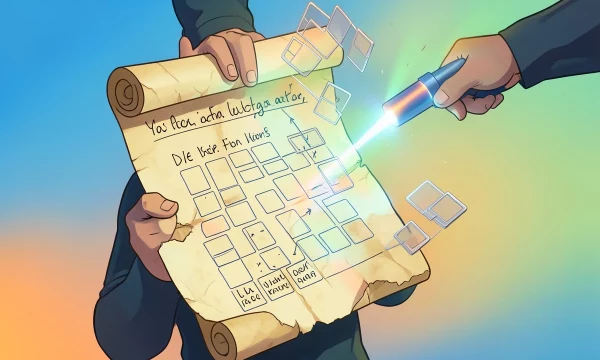
Цифры окружают нас повсюду: заказы, остатки, прайсы, отчёты. Чтобы с ними совладать, приходится собирать данные в таблицы. Оформить текст в таблицу — задача нетривиальная, но использование нейросетей существенно ускоряет процесс.
Что понадобится
Для работы с текстовыми данными в табличном виде потребуются три элемента. Нейросеть — актуальная языковая модель: ChatGPT, Claude, Gemini или DeepSeek. Для коротких сводок подойдёт недорогая версия, а для сложных и длинных текстов лучше взять старшую модель линейки: она точнее держит правила и реже теряет строки. Для проверки результата понадобится вторая модель другого семейства — если первую собирала GPT, проверку проведёт Claude или Gemini, и наоборот. Удобнее всего, когда обе модели доступны в одном агрегаторе. Также понадобятся Excel или Google Таблицы: подойдёт любая актуальная версия Excel, но одна из настроек для ведущих нулей есть только в Excel для Microsoft 365 и Excel 2024. Наконец, исходный текст: это может быть сводка, письмо или заметки с любыми повторяющимися данными. ФИО, телефоны и адреса клиентов перед отправкой в чат лучше заменить номерами заказов или убрать совсем.
Где генерировать: GPTunnel и AiHere
Отрабатывать примеры в гайде будет в GPTunnel — российском агрегаторе, где в одном кабинете собраны модели OpenAI, Anthropic, Google, DeepSeek и других разработчиков. Это удобно: извлечение и проверку делаются в одном месте, просто разными нейросетями. Сервис работает в России без VPN, интерфейс на русском. Подписки нет, оплата идёт по факту. Баланс пополняется от 50 ₽ через СБП или картой любого банка, включая МИР. По промокоду AIMARKETCAP25 после первого пополнения вернётся 25% бонусами.
Сама процедура занимает пару минут. Зарегистрируйтесь на сайте и пополните баланс. Для учебного примера хватит минимального пополнения. Откройте чат и начните новый диалог. Выберите модель. Флагманы не нужны, для извлечения подойдут середнячки: GPT 6.1 Terra или Claude Sonnet-5.5. Это и по деньгам выйдет экономно. Вставьте промпт из этого гайда, модифицированный под вашу задачу. Под окном чата вы увидите примерную стоимость в рублях. Отправьте запрос. Скопируйте блок с таблицей целиком. Удобнее всего сделать это кнопкой копирования у блока кода, если чат её показывает.
Ту же схему можно повторить и в AiHere. Это тоже российский агрегатор, работает без VPN, принимает оплату в рублях, но устроен иначе. Основной упор сервиса делает на генерацию видео и изображений. Выбор текстовых моделей в чате не меньше, чем в GPTunnel, но ориентировочную цену запроса вам не покажут. Зато в нескольких вещах AiHere может оказаться удобнее: смена модели прямо в диалоге с сохранением контекста, разделы «Пространства» для общих правил извлечения и мобильное приложение. Баланс пополняется от 100 ₽ через СБП или картой МИР, новым пользователям начисляют приветственный бонус в 75 кредитов.
Как оформить текст в таблицу нейросетью: правильный запрос
Попросить ИИ оформить текст в таблицу можно и одной фразой, но аккуратный вид ещё не гарантирует верных данных. Нейросеть старается дать максимально полный ответ, их так учат. Поэтому если какие-то строки выходят пустыми, модель заполнит их по своему усмотрению: не хватает цены — она возьмёт её у похожего товара из соседней строки, странную дату может «исправить», а два товара из одного заказа объединит в одну строку. Вторая часть проблем возникает уже в Excel. Программа считает артикул 00427 числом и превращает его в 427. Excel с русскими региональными настройками ожидает в CSV-файле точку с запятой, а не запятую. Запись «11/05» он может прочитать как дату, но совсем не ту, которую вы имели в виду: по-нашему это 11 мая, а американский ИИ увидит 5 ноября. Чтобы избежать этих рисков, работу лучше разбить на пять шагов: договориться о колонках, извлечь данные строгим промптом, проверить результат второй моделью, перенести таблицу в Excel и сверить итог вручную.

Учебный пример: десять позиций с подвохами
Для тренировки используется обезличенная сводка заказов из рабочего чата. Товары, номера и цены вымышлены, но текст написан так, как пишут в спешке: даты в разных форматах, валюта то «руб.», то «р.», то «₽», а в одном заказе сразу два товара.
Исходный текст:
Заказ 1041 от 2 ноября: кружка керамическая белая, арт. 00427, 3 шт. по 450 руб., доставка в Казань, оплачен. 1042 — 2.11, термос стальной 0,5 л, арт. 01380, 1 шт., 1 890 р., самовывоз. 3 ноября, № 1043: набор чайных ложек, артикул 000915, две штуки, цену менеджер уточняет, Пермь. 1044 / 03.11.2026 / кружка керамическая белая / 00427 / 10 шт. / 420 ₽ за шт., оптом / Екатеринбург Заказ 1045, 4 ноября — френч-пресс 0,6 л, арт. 02210, 1 шт., 2 350 руб., Самара, ждем оплату. 1046: 11/05, термос стальной 0,5 л, арт 01380, 2 шт. по 1890, Казань. 05.11, заказ 1047 — подставка бамбуковая, арт. 00088, 4 шт. по 300 руб., Пермь. 1048, 6 ноября: френч-пресс 0,6 л 02210 × 1 — 2 350 ₽; кружка белая 00427 × 2 — по 450 ₽; самовывоз. 1049 — 7.11, набор чайных ложек 000915, 1 шт., 690 р., Екатеринбург, клиент просил позвонить.
В исходном тексте скрыты ловушки: в заказе 1043 нет цены — менеджер её только уточняет. Дата заказа 1046 записана как «11/05», что может означать и 11 мая, и 5 ноября. Артикулы начинаются с нулей: 00427 и 000915. В заказе 1048 два разных товара, значит, в таблице он займёт две строки. Числа записаны по-разному: «1 890 р.», «по 1890», «две штуки». Один и тот же товар с артикулом 00427 назван то «кружка керамическая белая», то «кружка белая». У нас 9 заказов.
Шаг 1. Подготовка: решите, какие колонки нужны
Прежде чем просить модель оформить текст в виде таблицы, решите, что в ней главное. ИИ не знает, что для вас важнее — город доставки или статус оплаты, одна строка на заказ или на каждый товар. Если не задать колонки заранее, можно получить кашу на выходе. Обычно в отработанном процессе набор колонок уже давно сформирован, вам нужно лишь предъявить его нейросети. Для нашего примера выбрано правило «одна строка — одна позиция товара» и девять колонок:
| Колонка | Что в ней | Формат |
|---|---|---|
| Заказ | номер заказа | число, повторяется, если товаров несколько |
| Дата | дата заказа | ДД.ММ.ГГГГ |
| Товар | название как в тексте | текст |
| Артикул | код товара | текст с нулями в начале |
| Кол-во | количество штук | целое число |
| Цена за шт | цена одной штуки в рублях | число без пробелов и валюты |
| Доставка | город или самовывоз | текст |
| Комментарий | статусы и пометки из текста | текст |
| Проверка | сомнения модели: пропуски, спорные значения | текст |
Колонка «Проверка» — главная страховка от домыслов. В неё модель записывает каждое сомнение: пропуск, спорную дату, неразборчивое значение. Так сомнения не прячутся внутри данных, а остаются на виду.
Шаг 2. Извлечение данных: задаём промпт
Запускаем нейронку и аккуратно вынимаем все данные из сумбурных заметок. Промпт для извлечения:
Ты — аккуратный оператор ввода данных. Твоя задача — оформить текст в таблицу, ничего не добавляя от себя. Колонки строго в таком порядке: Заказ, Дата, Товар, Артикул, Кол-во, Цена за шт, Доставка, Комментарий, Проверка. Правила: 1. Одна строка — одна позиция товара. Если в заказе несколько товаров, сделай несколько строк с одним номером заказа. 2. Бери только то, что написано в тексте. Не додумывай значения, не бери цены из соседних строк, не исправляй цифры. 3. Если значения в тексте нет, оставь ячейку пустой и напиши в колонке «Проверка», чего не хватает. 4. Приводи даты к виду ДД.ММ.ГГГГ, считая, что в тексте сначала идёт день, потом месяц. Если год не указан, ставь 2026. Если какая-то дата записана иначе, чем остальные, и её можно прочитать двумя способами, не выбирай вариант сам: перепиши её как в тексте и укажи в «Проверке» оба прочтения. 5. Артикулы переписывай символ в символ, сохраняя нули в начале. 6. Числа пиши цифрами, без пробелов и без обозначения валюты: 1890, а не «1 890 р.». Копейки, если они есть, отделяй запятой. Количество, записанное словами, переводи в цифры. 7. Название товара переписывай как в тексте, только с заглавной буквы. 8. Статусы и пометки вроде «оплачен» или «оптом» переноси в колонку «Комментарий». 9. Верни результат одним блоком кода в формате TSV: значения разделены табуляцией, первая строка — заголовки, внутри блока никаких пояснений. 10. После блока напиши, сколько получилось строк и сколько разных заказов, и перечисли все пустые и помеченные ячейки. Текст: [вставьте сюда исходный текст]
Формат TSV выбран не случайно. Это обычный текст, в котором значения разделены табуляцией. Табуляция лучше запятой: она почти не встречается внутри данных, а запятые ставятся постоянно в названиях вроде «Термос стальной 0,5 л» и в ценах с копейками. Таблицу в формате TSV можно сразу вставить в Excel или Google Таблицы, и она сама разложится по колонкам.
Если вам нужен именно файл CSV, замените девятый пункт промпта таким текстом:
9. Верни результат одним блоком кода в формате CSV: разделитель — точка с запятой, первая строка — заголовки. Если внутри значения встречается точка с запятой, возьми это значение в двойные кавычки.
Точка с запятой здесь выбрана под Excel с русскими региональными настройками: он использует её как разделитель списков, а запятую оставляет для дробной части чисел.
Что должно получиться
Правильный ответ для нашего примера выглядит так. Это эталон, с которым удобно сравнить результат любой модели.
| Заказ | Дата | Товар | Артикул | Кол-во | Цена за шт | Доставка | Комментарий | Проверка |
|---|---|---|---|---|---|---|---|---|
| 1041 | 02.11.2026 | Кружка керамическая белая | 00427 | 3 | 450 | Казань | оплачен | |
| 1042 | 02.11.2026 | Термос стальной 0,5 л | 01380 | 1 | 1890 | самовывоз | ||
| 1043 | 03.11.2026 | Набор чайных ложек | 000915 | 2 | Пермь | цену менеджер уточняет | нет цены | |
| 1044 | 03.11.2026 | Кружка керамическая белая | 00427 | 10 | 420 | Екатеринбург | оптом | |
| 1045 | 04.11.2026 | Френч-пресс 0,6 л | 02210 | 1 | 2350 | Самара | ждем оплату | |
| 1046 | 11/05 | Термос стальной 0,5 л | 01380 | 2 | 1890 | Казань | дата неоднозначна: 11 мая или 5 ноября | |
| 1047 | 05.11.2026 | Подставка бамбуковая | 00088 | 4 | 300 | Пермь | ||
| 1048 | 06.11.2026 | Френч-пресс 0,6 л | 02210 | 1 | 2350 | самовывоз | ||
| 1048 | 06.11.2026 | Кружка белая | 00427 | 2 | 450 | самовывоз | ||
| 1049 | 07.11.2026 | Набор чайных ложек | 000915 | 1 | 690 | Екатеринбург | клиент просил позвонить |
В формате CSV с точкой с запятой те же данные выглядят так. Их можно сохранить в файл и потренироваться на импорте.
Заказ; Дата; Товар; Артикул; Кол-во; Цена за шт; Доставка; Комментарий; Проверка 1041;02.11.2026; Кружка керамическая белая;00427;3;450; Казань; оплачен; 1042;02.11.2026; Термос стальной 0,5 л;01380;1;1890; самовывоз;; 1043;03.11.2026; Набор чайных ложек;000915;2;; Пермь; цену менеджер уточняет; нет цены 1044;03.11.2026; Кружка керамическая белая;00427;10;420; Екатеринбург; оптом; 1045;04.11.2026; Френч-пресс 0,6 л;02210;1;2350; Самара; ждем оплату; 1046;11/05; Термос стальной 0,5 л;01380;2;1890; Казань;; дата неоднозначна: 11 мая или 5 ноября 1047;05.11.2026; Подставка бамбуковая;00088;4;300; Пермь;; 1048;06.11.2026; Френч-пресс 0,6 л;02210;1;2350; самовывоз;; 1048;06.11.2026; Кружка белая;00427;2;450; самовывоз;; 1049;07.11.2026; Набор чайных ложек;000915;1;690; Екатеринбург; клиент просил позвонить;
Шаг 3. Проверьте таблицу другой моделью
Даже аккуратная модель может ошибиться на длинном списке: пропустить строку, переставить цифры или все-таки додумать значение. Поэтому результат стоит показать второй нейросети, причем из другого семейства. Разные ИИ обычно ошибаются по-разному, и второй с большей вероятностью заметит промах первого. Достаточно сменить модель в том же GPTunnel.

Порядок действий такой. Начните новый чат. Выберите модель другого семейства. Если таблицу собирала GPT 6.1 Sol, возьмите Claude Opus-5.5, Gemini 3.8 Flash или DeepSeek V4 Pro, а если Claude — одну из моделей GPT. Вставьте промпт проверки, а в отмеченные места — исходный текст и таблицу из первого чата.
Ты — контролер данных. Ниже исходный текст и таблица, которую из него собрала другая модель. Ничего не исправляй и не дополняй сам — только найди расхождения. Проверь по шагам: 1. Структура: в каждой строке ровно 9 значений, заголовки совпадают с заданными, нет сдвинутых или склеенных ячеек. 2. Полнота: каждой позиции товара в тексте соответствует одна строка таблицы, лишних строк нет. 3. Точность: номера заказов, артикулы, количество и цены совпадают с текстом символ в символ, нули в начале артикулов на месте. 4. Даты: найди даты, которые можно прочитать двумя способами. Для каждой укажи оба варианта и объясни, почему она спорная. 5. Домыслы: найди значения, которых нет в исходном тексте. Ответь списком в формате «заказ — колонка — что не так». Если расхождений нет, так и напиши. В конце назови число строк и число разных заказов, которые ты насчитал в исходном тексте. Исходный текст: [вставьте исходный текст] Таблица: [вставьте таблицу из первого чата]
Вторая нейросеть тоже может ошибаться, поэтому её замечания — повод посмотреть внимательнее, а не готовый ответ. Решение принимать вам.
Шаг 4. Перенесите таблицу в Excel или Google Таблицы
Таблицу можно перенести двумя путями: вставить через буфер обмена или импортировать файлом. Первый путь быстрее, второй удобнее, если данные приходят регулярно и их нужно обрабатывать одинаково.

Быстрый способ: вставка через буфер обмена
Таблицу в формате TSV не нужно сохранять в файл — её можно просто вставить. Excel и Google Таблицы сами раскладывают значения, разделённые табуляцией, по соседним столбцам. Главное — заранее защитить колонку с артикулами, иначе нули исчезнут в момент вставки.
Для Excel порядок действий такой. Откройте пустой лист. Выделите столбец D, куда попадут артикулы. Нажмите Ctrl+1, на вкладке «Число» выберите формат «Текстовый» и нажмите «ОК». Щёлкните ячейку A1 и вставьте таблицу сочетанием Ctrl+V. Убедитесь, что в столбце D стоят 00427 и 000915, а не 427 и 915.
В Google Таблицах порядок тот же. Выделите столбец D, выберите в меню «Формат» → «Числа» → «Обычный текст», а затем вставьте таблицу в ячейку A1.
Импорт файла CSV в Excel
Файл удобнее, когда таблицу нужно сохранить, переслать или загружать регулярно. Скопируйте CSV-блок из чата в Блокнот, выберите «Файл» → «Сохранить как», укажите тип «Все файлы», имя с расширением .csv и кодировку UTF-8. Не открывайте такой файл двойным щелчком. В этом случае Excel применяет к столбцам свои настройки по умолчанию, и будет беда: артикулы потеряют нули, а при несовпадении разделителя вся таблица может оказаться в одном столбце.
Надежнее импортировать файл через встроенный инструмент Power Query. На вкладке «Данные» нажмите «Из текстового/CSV-файла» и выберите нужный файл. В открывшемся окне проверьте, что разделитель определён как точка с запятой, а кодировка — UTF-8. Нажмите «Преобразовать данные», затем «Закрыть и загрузить».
Импорт в Google Таблицы
В Google Таблицах откройте меню «Файл» → «Импорт» → «Загрузить файл», выберите сохранённый CSV. В настройках импорта укажите разделитель «Точка с запятой» и кодировку UTF-8. Нажмите «Импортировать данные». После загрузки проверьте столбец с артикулами: если нули пропали, выделите столбец и установите формат «Обычный текст».
Шаг 5. Сверьте итог вручную
После импорта обязательно сверьте данные вручную. Проверьте артикулы на ведущие нули, даты на правильность интерпретации (особенно запись 11/05) и отсутствие лишних значений, которые модель могла додумать. Убедитесь, что заказ 1043 имеет пустую цену и пометку «нет цены» в колонке «Проверка», а заказ 1046 сохраняет исходную дату с предупреждением об неоднозначности.
Частые проблемы и как их решить
- Артикулы с ведущими нулями. Excel по умолчанию считает такие строки числами и удаляет нули. Решение: заранее установить формат ячеек как «Текстовый» перед вставкой данных или использовать импорт через Power Query с указанием типа столбца «Текст».
- Разделитель точкой с запятой. Excel с русскими региональными настройками ожидает в CSV-файле точку с запятой, а не запятую. Запись «11/05» он может прочитать как дату по-американски (5 ноября), а не как 11 мая. Решение: в промпте требовать точку с запятой как разделитель и формат даты ДД.ММ.ГГГГ.
- Двойные записи одного заказа. Если в заказе несколько товаров, модель создаст несколько строк с одним номером заказа. Это правильно, но в Excel их нужно группировать или оставлять как есть, в зависимости от задачи.
- Цифры с пробелами и валютами. Нужно удалять пробелы и обозначения валюты перед вводом в таблицу, иначе данные будут иметь разный формат. Промпт требует писать числа цифрами без пробелов и валюты.
- Неоднозначные даты. Формат «11/05» читается по-разному в разных локалях. Решение: в промпте запретить модели выбирать вариант самостоятельно — пусть перепишет как в тексте и укажет оба прочтения в колонке «Проверка».
Заключение
Использование нейросетей для преобразования текста в таблицу гораздо быстрее, чем делать это вручную, какими бы ни были вводные — сводка в мессенджере, письмо поставщика или заметки с совещания. Главное — соблюдать алгоритм: договариваться о колонках, извлекать данные строгим промптом, проверять результат второй моделью и тщательно сверять итог в Excel или Google Таблицах. С этим подходом создание таблиц перестанет быть головной болью.
Вопросы и ответы
Почему в колонке «Проверка» появляются пометки?
Модель записывает туда каждое сомнение: пропуск значения, спорную дату или неразборчивое число. Это страховка от того, что сомнения спрячутся внутри данных.
В чем разница между форматами TSV и CSV?
TSV использует табуляцию в качестве разделителя, она почти не встречается внутри данных (например, в названиях «Термос стальной 0,5 л»). CSV с точкой с запятой выбирают для Excel с русскими настройками, чтобы избежать проблем с интерпретацией чисел и дат.
Как сохранить ведущие нули в артикулах?
Нужно заранее защитить колонку в Excel или Google Таблицах, установив формат ячеек как «Текстовый» перед вставкой данных. При импорте CSV через Power Query настройка разделителя также важна.