
Длинный скриншот страницы

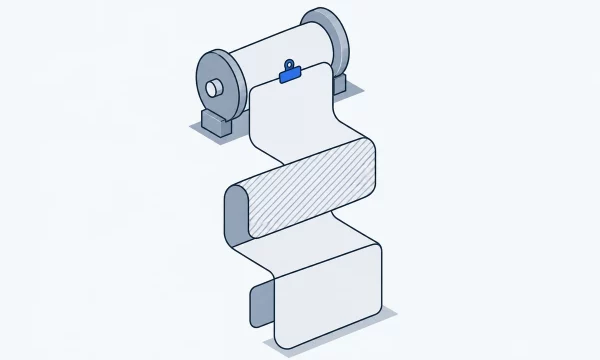
Чтобы сделать длинный скриншот страницы в Chrome, откройте DevTools, вызовите меню команд и выберите Capture full size screenshot. До съёмки проверьте ширину и прокрутите страницу, если важные изображения загружаются позже. Скачанный PNG откройте отдельно, проверьте верх, низ и участки, которые станут полезными при просмотре.
Выберите нужную версию страницы
Откройте страницу с теми настройками, в которых её должен видеть получатель. Для настольной версии задайте обычное окно и проверьте, что нужный блок виден. Для мобильной — используйте устройство или откройте режим эмуляции и установите размер. Запишите ширину и способ просмотра. При одинаковом URL блоки и порядок заметно отличаются. Для сравнений до и после важны одинаковый масштаб браузера, ширина окна и тот же набор открытых фильтров.
Прокрутите страницу от верхней части до нижней и обратно. На участках с отложенной загрузкой дождитесь появления изображений. Сверьте панель навигации, состояние кнопок и содержимое места, которое хотите показать. Если видна всплывающая подсказка или уведомление, закройте её обычным способом, если оно не является частью задачи. При динамической анимации подготовьте повторяемое состояние, например остановите карусель штатной кнопкой. Иначе два скриншота одной страницы могут различаться без изменений дизайна.
Для передачи в портфолио заранее решите, будет ли нужен весь файл. Высокий скриншот удобен как архивная запись, но его трудно прочитать при уменьшении до карточки. Отдельные фрагменты лучше показывают детали. Для этого пригодится онлайн-обрезка изображений. Подготовьте полный оригинал, а затем выберите несколько ключевых блоков. Если важны изменения в одном месте, не обрезайте контекст вплотную: рядом должны остаться начало и граница нужного компонента.
Снимите страницу и проверьте результат
Откройте команду Chrome
Откройте инструменты разработчика. В Windows и Linux меню команд DevTools обычно вызывается Ctrl+Shift+P, на Mac — Command+Shift+P. Фокус должен находиться внутри DevTools. Начните вводить screenshot и выберите Capture full size screenshot. Справка Chrome о меню команд объясняет, как его открыть и найти инструменты съёмки.
Не перепутайте Capture screenshot и Capture full size screenshot. Первая команда относится к видимой части, вторая предназначена для полного снимка страницы. Для отдельного блока можно искать Capture node screenshot и предварительно выбрать контейнер в Elements, если действие доступно в текущем окружении. Всю страницу имеет смысл снимать, когда нужен контекст длинного дизайна. Для ошибки одной кнопки часто лучше снять участок, который подтверждает её расположение без лишнего содержимого.
Откройте скачанный PNG
Проверьте, что в файле присутствуют верх страницы, ожидаемый последний блок и все изображения, которые должны попасть в состав. Измерьте ширину и высоту в просмотрщике. Если вместо нижней части длинной ленты получился только её начальный экран, проверьте, скроллится ли весь документ или отдельный контейнер с собственной полосой. Внутренний список может потребовать отдельных снимков. Если элементы появляются только при прокрутке, повторите после того, как загрузятся нужные части.
Проверьте закреплённое меню и диалоги. Иногда они занимают область над важным текстом. Для демонстрации такого состояния сохраните дополнительный снимок именно проблемного блока. Если снимок содержит служебную панель, персональные данные или внутреннюю навигацию, подготовьте публикационную копию до передачи. В сверстанном демо обычно проще получить чистый снимок, если заранее подставить вымышленные данные. Для сценария с разбором одной ошибки снимите только нужную область.
Подготовьте отдельный файл для сайта
Откройте результат в подходящем редакторе. У длинного скриншота высокий вертикальный размер, поэтому для обзора можно подготовить уменьшенную копию. Для чтения текста лучше вырезать несколько крупных фрагментов. Для хранения JPEG или WebP выберите конвертер изображений, сравните резкость интерфейсного текста и вес. Выбирайте формат по типу изображения. Снимки интерфейса с мелкими линиями иногда лучше выглядят при другом уровне сжатия, чем фотографии.
Проверьте, как длинный файл открывается из галереи. Как проверить обложку ссылки пригодится, если из длинного кадра делают отдельное превью. Для соцсетей подготовьте самостоятельную композицию со свободным полем вокруг главного блока. Полный скриншот страницы может быть полезен внутри кейса как дополнительный материал. Для первой картинки публикации лучше выбрать конкретный фрагмент, который показывает задачу сразу.
Что снимать в каждом случае
| Задача | Что выбрать | Ограничение |
|---|---|---|
| Показать всю структуру страницы | Capture full size screenshot | Проверьте отложенную загрузку и нижние секции |
| Показать точный сбой интерфейса | Снимок видимой области или выбранного элемента | Должен остаться понятный контекст |
| Сравнить мобильную и настольную версию | Два снимка с сохранёнными размерами | Масштаб и элементы управления отличаются |
| Опубликовать в портфолио | Крупные фрагменты плюс полный исходник | Длинный уменьшенный кадр плохо читается |
| Сохранить состояния компонента | Отдельные снимки каждого состояния | Анимация и динамические данные могут поменяться |
Чего не получилось и почему
Снимок показывает текущее отображение. Он не фиксирует все размеры экрана и сценарии. Иногда высота документа меняется во время захвата, например при догрузке карточек. Для проверки снимите сначала интересующую часть, а затем всю страницу с уже загруженными блоками. Если снизу бесконечная лента, определите границу заранее. Цель — показать определённое состояние, а не бесконечный список.
Если два снимка отличаются, сначала сравните ширину, масштаб и активные состояния. Одно изменение ширины может передвинуть половину блоков. Откройте оба файла и проверьте контрольные места: верх, переход между двумя секциями и последний нужный блок. Если контент был скрыт меню, перезапустите съёмку с закрытым состоянием. Затем экспортируйте только ту версию, которую проверили.
Проверьте ширину, плотность и прокрутку
Если снимаете адаптивную область, проверьте точки, где меняется число колонок. Откройте сайт на двух ширинах вокруг этого перехода и снимите оба состояния. Укажите ширину в имени. При сравнении из разных браузеров проверьте масштаб и фактические пиксели изображения: скриншот не обязан совпадать с шириной окна при другой плотности. Для тестового кейса заведите папки full и crops. Полные файлы сохраняйте без обрезки, а крупные фрагменты подписывайте по назначению. Изображение, которое появилось после скролла, можно дополнительно документировать отдельным снимком. Если состояние меню зависит от указателя, сначала убедитесь, что пользователь увидит пример в той же части экрана. Убывающая ширина, изменившийся масштаб и медленная загрузка — разные источники отличий. Запишите их раздельно, чтобы повторить нужный снимок.
Для подтверждения проблемы в длинной ленте сохраните ещё короткий кадр предыдущей секции и первые строки следующей. Так можно понять контекст без просмотра высокого файла. Если страница длинная из-за большой коллекции, укажите конечный элемент, до которого проводилась съёмка.
Вопросы о длинном скриншоте
Почему в файле нет изображения в конце?
Вероятно, картинка появилась только после прокрутки. Откройте страницу до нужного места и повторите съёмку, когда оно действительно загрузилось.
Можно ли снять длинную полосу внутри окна?
Захват полного документа может не раскрыть содержимое внутреннего скролла. Снимите нужные состояния отдельно или подготовьте тестовую версию списка.
Как понять, что файл годится для портфолио?
Проверьте, можно ли прочитать ключевые подписи при обычном просмотре. Если их не видно, добавьте отдельный крупный фрагмент.
Как сохранить сравнимость до и после?
Используйте одинаковый размер, масштаб, состояние меню и загруженные данные. Запишите эти параметры рядом с файлами.
Что делать дальше
- Посмотреть инструменты для подготовки изображений и сделать отдельные файлы для галереи и миниатюры.
- Взять готовый промт для графики и оформить рядом иллюстрацию к разобранному фрагменту.
- Найти исполнителя для подготовки изображений кейса, если нужно собрать сравнения для нескольких экранов.